
MT5操作マニュアル 外為ファイネスト
ストップリミット注文とは、現在よりも不利なレート(トリガー価格)を指定し、その価格に達した時点で指値注文(注文の予約)を入れる方法です。 MT5でじっくりチャート分析した後、ボラリティが高いゴールドの短期トレードをハイレバで行うのもありですね。 MT5(メタトレーダー5)アプリを試すなら、日本人ユーザーからの人気が1番高いXMTradingがおすすめです。
MT5上部の「表示」よりチャート追加する方法
「このツールがないと取引できない」といったこだわりがある人は、MT4を利用し続けるのがおすすめです。 MT5ではティックチャートの表示が可能で、特にスキャルピングトレーダーにとっては嬉しい機能追加となりました。 特にMT5はスマホ版での動作が軽く、アプリを開いてからチャートが更新されるまでの時間がMT4よりかなり速くなっています。 動き始めるまで数秒の違いが発生するタイミングもあるため、ノンストレスで利用したい人はMT5一択です。 「TP(テイクプロフィット=利確)」「SL(ストップロス=損切り)」はエントリーした後でも変更が可能です。 先ほどと同じように、保有しているポジションをタップして「ポジションを変更」をタップ。
口座開設
下限と上限の幅を変更するには、上限の左端の「〇」マークをタップしそのまま上下に動かします。 水平線と同じく、ラインのダブルクリックで「〇」マークのONとOFFの切り替えが必要です。 ツールバーで「ー」マークを選択し、チャート上の任意の箇所をクリックするとその個所に水平線が描写されます。
移動平均線などのインジケーターの追加設定・削除・使い方
スワイプを途中で止めると、行きたい画面を選択することができますが、スワイプし続けるとそのままポジションの決済画面へ移動します。 板情報を見ながら素早く注文できますが、確認画面は表示されないので、間違って注文してしまわないよう注意が必要です。 複数ポジションをまとめて決済できるので、ナンピンを使った時に重宝します。
トレード履歴を確認する方法
そのため動作の安定性はWindows PC版が最も優れており、各ツール開発者もWindowsPC版を想定したインストールマニュアルしか用意していないケースも。 fxverge 安全 ティックチャートは取引単位で更新される線上のチャートで、1分足よりも細かい値動きを閲覧できるのがメリットです。 MT5で正常に動作するパソコンのスペックに関しては「WindowsPC版MT5の特徴」で紹介しているので参考にしてください。
MT5(メタトレーダー5)のチャートを1本づつ動かす方法
ライブ口座だけでなくデモ口座での取引もでき、MT5アプリ上でMetaquotes社のデモ口座を開設することもできます。 前日の高値、安値、終値の3つの価格から求められるPivotはデイトレーダーに注目される水準の一つです。 デイトレードの際、チャート上に表示し、エントリーや決済の目安の水準を探る際にお使いいただけるインジケーターです。 MT5のチャート上で注文のラベルの右部分を上下にドラッグアンド簡単に注文の水準を変更することができます。 また、注文やポジションの左の歯車のマークをクリックすると、ポジションの決済、注文の取消、一部決済、ドテン売買、注文の変更などを素早く行うことができます。
オブジェクトの設定方法
パソコン対応(Windows/Mac)MT4の画面構成は、「メニュー、気配値、ナビゲーター、ツールボックス、チャート」の5つのフレームに分類されます。 MT5のスマホアプリ(iPhone・android含む)でおすすめのインジケーターは、以下の通りです。 外出中はスマホアプリ版MT5、在宅時にはMacなどでPC版MT5を利用するといった感じで併用するのもおすすめの使い方です。 MT4(メタトレーダー4)とMT5(メタトレーダー5)における使い方・機能の違いは、下表の通りです。 MT4/MT5のように、カスタムインジケーターを設定・変更ができないうえ、不慣れな仕様によって使い方に戸惑うことも多いでしょう。
MT5で口座開設できる日本のFX業者は少ない
また、スキャルピング制限もなく、1000通貨単位での取引が可能なため、裁量取引をしたい人にも向いています。 ツールボックスの表示は上部メニューバーの「表示」から「ツールボックス」を選択するとMT5下部に表示されます。 または、「ナビゲーター」欄の「指標」から表示したいインディケーターをダブルクリックかチャートにドラッグ&ドロップすると表示できます。 コピー先のチャート画面の上で右クリックをし、「テンプレート」→「手順2で保存したファイル名」の順にクリックをします。
表示したい通貨ペアを気配値に追加する
チャートタブで便利な設定項目はオブジェクトに関する3つの設定項目と「磁力感応度」、「チャートの最大バー数」で、細かいですがMT5の使いやすさを左右する項目です。 移動平均線の数値など、インジケーターの設定値を変更した際には保存していつでも呼び出す機能もあります。 この機能はカスタムインジケーターにのみ適用される機能なので、導入の際は活用してください。
- MT5でじっくりチャート分析した後、ボラリティが高いゴールドの短期トレードをハイレバで行うのもありですね。
- 取引環境も比較的整っているため、MT5で無料EAを活用したい方は、ぜひTitanFXの利用をご検討ください。
- 前日の高値、安値、終値の3つの価格から求められるPivotはデイトレーダーに注目される水準の一つです。
- スキャルピングやスマホで取引したい方、自由度の高い分析をしたい方にとって、MT5は不可欠な存在と言えます。
- 巷で販売・配布されている自動売買ツールでもよく公開されており、信頼できるツールかを確かめる重要な判断材料になります。
- 水平線にカーソルを合わせてダブルクリックするとライン右端に小さな「〇」が表示されるので、その状態で上下にスクロールすると水平線を移動させられます。
MT5で過去検証やツール検証を行う方法
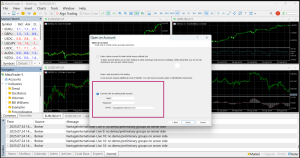
パスワードなどの入力項目が間違っていると赤色のままなので、ログインに成功したかは右下の表示で確認可能です。 ログイン画面が現れるので、「ログインID」と「パスワード」、「サーバ」を入力し「次へ」をクリックすればログイン完了です。 また口座開設時にMT4用口座かMT5用口座を選択する画面がある場合は、必ずMT5用口座を選択してください。
- Online casinos usually limit the listing of available video game when a great incentive was active
- Partners are Abu Dhabi-supported MGX and you may Nvidia, that bring AI systems
- Don’t worry, there are the brand new incentives in order to claim every single day!
- Of a method to victory in order to winnings to online game image
- Of several casinos put deadlines for satisfying betting otherwise incorporate standards
- 2026年10月
- 2026年9月
- 2026年8月
- 2026年7月
- 2026年6月
- 2026年5月
- 2026年4月
- 2026年3月
- 2026年2月
- 2026年1月
- 2025年12月
- 2025年11月
- 2025年10月
- 2025年9月
- 2025年8月
- 2025年7月
- 2025年6月
- 2025年5月
- 2025年4月
- 2025年3月
- 2025年2月
- 2025年1月
- 2024年12月
- 2024年11月
- 2024年10月
- 2024年9月
- 2024年8月
- 2024年7月
- 2024年6月
- 2024年5月
- 2024年4月
- 2024年3月
- 2024年2月
- 2024年1月
- 2023年12月
- 2023年11月
- 2023年10月
- 2023年9月
- 2023年8月
- 2023年7月
- 2023年6月
- 2023年5月
- 2023年4月
- 2023年3月
- 2023年2月
- 2023年1月
- 2022年12月
- 2022年11月
- 2022年10月
- 2022年9月
- 2022年8月
- 2022年7月
- 2022年6月
- 2022年5月
- 2022年4月
- 2022年3月
- 2022年2月
- 2022年1月
- 2021年12月
- 2021年11月
- 2021年10月
- 2021年9月
- 2021年8月
- 2021年7月
- 2021年6月
- 2021年5月
- 2021年4月
- 2021年3月
- 2021年2月
- 2021年1月
- 2020年12月
- 2020年11月
- 2020年10月
- 2020年8月
- 2020年7月
- 2020年6月
- 2020年5月
- 2020年3月
- 2020年2月
- 2020年1月
- 2017年6月
- 2016年2月
- ! Valorant Pro Player Tips
- ! Без рубрики
- "beste Online Sporte Wedden Sites Washington State Usbc – 344
- "chittagong Bangladesh, Map, History, & Facts – 719
- "mostbet En Vivo Guía De Apuestas 2024 – 871
- "mostbet India: Best Bets Platform Sports, Online Casino & Slots – 809
- (2 key) 160 links Korea Mix 해외축구중계
- #1 Free Fitness App, Stop Paying for Home Workouts
- 002
- 007bsb.com
- 01
- 02
- 03_07_EN_AKS
- 04
- 05
- 06
- 08_07_es_work
- 08_07_IT_AKS
- 08.07.2026 онлайн казино в россии
- 1
- 1 Slottica Hazardowych W Polsce – 867
- 1 Win 154
- 1 Win 201
- 1 Win 219
- 1 Win 418
- 1 Win 440
- 1 Win 444
- 1 Win 47
- 1 Win 477
- 1 Win 539
- 1 Win 544
- 1 Win 70
- 1 Win 780
- 1 Win 782
- 1 Win 832
- 1 Win 891
- 1 Win 97
- 1 Win 985
- 1 Win Game 68
- 1 Win Login 496
- 1-xbeti18034
- 1-xbetindia
- 1-xbetindia.com
- 1-xbetmorocco
- 1) 110 links Turkiye Escort DONE
- 1) 1100 links English Frt trigger DONE
- 1) 1100 links Mix Casino (1-DK) (DONE)
- 1) 1100 links Mix Casino (2-SW) DONE
- 1) 1320 links Mix Mix (ENG) DONE
- 1) 1350 links Arabic Casino DONE
- 1) 1400 links russia блэкспрут магазин DONE
- 1) 1500 links Mix Casino (3-DE) DONE
- 1) 157190 links Mix Casino (1-GR) DONE
- 1) 157190 links Mix Casino (1-HU) DONE
- 1) 157190 links Mix Casino (2-FI) DONE
- 1) 157190 links Mix Casino (2-PL) DONE
- 1) 157190 links Mix Casino DONE
- 1) 1595 links Mix Casino (2-USA) DONE
- 1) 1670 links Mix Casino (1-AU) DONE
- 1) 2000 links Thailand เว็บซื้อหวย (DONE)
- 1) 28380 links Mix Casino (UK-1) DONE
- 1) 28380 links Mix Casino (UK-2) DONE
- 1) 28380 links Mix Casino (UK-3) DONE
- 1) 3000 links + 100 sitewide links Thailand Casino DONE
- 1) 3000 links Thailand Casino DONE
- 1) 3100 links Mix Casino (PL) DOP
- 1) 4000 links Thai บาคาร่า DONE
- 1) 4010 links Mix Casino (AR) DONE
- 1) 4010 links Mix Casino (BG) DONE
- 1) 4010 links Mix Casino (CA) DONE
- 1) 550 links English whole melts DONE
- 1) 6000 links Mix Casino (SW) DONE
- 1) 7843 links Mix Casino (IT) DONE
- 1) 7843 links Mix Casino (NL) DONE
- 1) 8000 links English News DONE
- 1) 8008 links Mix Casino (1-CZ) DONE
- 1) 8008 links Mix Casino (5-NO) DONE
- 1)14980 links Mix Crypto betting DONE
- 10 Best AI Fitness Apps: AI-Powered Workout Apps for 2026
- 10 Best AI Workout Tools May 2026
- 10 Best Fitness and Exercise Apps
- 10 Best Fitness and Exercise Apps 2026
- 10 Best Nutrition Tracker Apps for a Healthier You in 2026
- 10 Best Strength Training Apps in 2026
- 10 Best Weight Loss Apps 2026
- 10 Best Workout Apps for Beginners in 2026
- 10 Best Workout Apps of 2026, According to Experts and Reviews
- 10 Best Workout Apps of 2026, Tested by Personal Trainers
- 10 best workout apps, tried and tested in 2026
- 10_07_AU_AKS
- 10_07_UK_AKS
- 10-school.ru 500
- 10-лучших-казино-онлайн-50
- 10) 641286 links Mix Casino (1-UK) DONE
- 10) 641286 links Mix Casino (2-UK) DONE
- 10) 641286 links Mix Casino (3-NL) DONE
- 10) 641286 links Mix Casino (4-DE) DONE
- 10) 641286 links Mix Casino (6-SE) (1) DONE
- 10) 641286 links Mix Casino (6-SE) (3) DONE
- 100%A Z
- 1000_2A Z
- 1000_Az
- 1000_BAz
- 1000A Z
- 1000allz
- 10031 done
- 100z
- 1020A Z
- 1090A Z
- 10cric App Download 701
- 10Mostbet
- 10top
- 11
- 11 Slottica Wybór Metod – 857
- 11) 2470 links English Casino (US) DONE
- 1100 links Australia Casino
- 1100 links Turkey Casino
- 1100A Z
- 1180A Z
- 11ic App 305
- 11ic App 907
- 11ic Review 220
- 11Mostbet
- 1200A Z
- 1210A Z
- 1250A Z
- 12bet Com 514
- 12bet Com 61
- 12bet Exchange 887
- 12bet India 290
- 12bet India 525
- 12bet India 801
- 12bet Login App 637
- 12bet Login App 927
- 12bet Login App 970
- 12bet Login India 299
- 12bet Mobile Login 146
- 12bet Mobile Login 926
- 12dekabrya.ru
- 12Mostbet
- 1400A Z
- 1450A Z
- 1480A Z
- 15 Best Running Apps of 2026 for Your Training
- 15 Best Wellness Apps to Transform Your Health in 2026
- 15 best workout apps for exercising at home in 2026
- 15 Free Workout Apps if You Want to See Results Fast
- 15.06.2026 DE online casino paypal
- 1500 Z
- 1500A G
- 1500A Z
- 1500allz
- 1500BA_Z
- 150A Z
- 1596
- 1650 links English Casino
- 1800A Z
- 1800BA Z
- 1870 links Mix Casino (AZ)
- 19
- 1bet210218
- 1bet5
- 1go Apk 496
- 1go App 439
- 1go Plus Apk 117
- 1investing.in 3
- 1Mostbet
- 1vin 312
- 1w
- 1win
- 1win Apk 215
- 1win Apk 223
- 1win Apk 248
- 1win Apk 402
- 1win Apk 44
- 1win Apk 476
- 1win Apk 520
- 1win Apk 693
- 1win Apk 774
- 1win Apk 898
- 1win Apk 92
- 1win Apk 973
- 1win Apk Download 168
- 1win Apk Download 918
- 1win App 282
- 1win App 295
- 1win App 336
- 1win App 362
- 1win App 389
- 1win App 428
- 1win App 478
- 1win App 489
- 1win App 52
- 1win App 525
- 1win App 561
- 1win App 587
- 1win App 613
- 1win App 625
- 1win App 67
- 1win App 670
- 1win App 675
- 1win App 680
- 1win App 867
- 1win App 907
- 1win App 973
- 1win App 978
- 1win App Download 288
- 1win App Download 585
- 1win App Download 701
- 1win App Login 557
- 1win App Login 568
- 1win Apuestas 348
- 1win Apuestas 733
- 1win Aviator 100
- 1win Aviator 135
- 1win Aviator 333
- 1win Aviator 365
- 1win Aviator 871
- 1win Aviator Login 546
- 1win Aviator Login 698
- 1win Aviator Login 806
- 1win Aviator Login 930
- 1Win AZ Casino
- 1win Azerbaycan 474
- 1win Bangladesh 640
- 1win Bet 163
- 1win Bet 193
- 1win Bet 211
- 1win Bet 219
- 1win Bet 225
- 1win Bet 303
- 1win Bet 357
- 1win Bet 384
- 1win Bet 406
- 1win Bet 446
- 1win Bet 46
- 1win Bet 467
- 1win Bet 557
- 1win Bet 589
- 1win Bet 596
- 1win Bet 785
- 1win Bet 789
- 1win Bet 808
- 1win Bet 907
- 1win Bet 917
- 1win Bet 936
- 1win Bet 951
- 1win Bet 957
- 1win Bet 991
- 1win Bet Azerbaycan bukmeker kontorunun rəsmi saytına giriş – 419
- 1win Betting 80
- 1win Betting 965
- 1WIN Bonus
- 1win Bonus 320
- 1win Bonus 425
- 1win Bonus 771
- 1win Bonus 808
- 1win Bonus 941
- 1Win Brasil
- 1win Brazil
- 1win Burkina Faso Apk 37
- 1win Burkina Faso Apk 673
- 1win Cameroon 271
- 1win Casino 132
- 1win Casino 275
- 1win Casino 319
- 1win Casino 579
- 1win Casino 588
- 1win Casino 598
- 1win Casino 613
- 1win Casino 642
- 1win Casino 665
- 1win Casino 777
- 1win Casino 849
- 1win Casino 872
- 1win Casino 963
- 1win Casino App 148
- 1win Casino App 404
- 1win Casino Argentina 2
- 1win Casino Argentina 907
- 1WIN Casino Brasil
- 1win Casino Chile 756
- 1win casino spanish
- 1win Chile 560
- 1win Chile 697
- 1win Ci 735
- 1win Connexion 355
- 1win Download 268
- 1win Download 564
- 1win Download 771
- 1win Es Confiable 7
- 1win fr
- 1win Games 330
- 1win Games 581
- 1win Giris 421
- 1win In 864
- 1win India
- 1win Kazino 499
- 1win Korea 717
- 1win Kz 133
- 1win Kz Skachat 13
- 1win Kz Skachat 375
- 1win Login 192
- 1win Login 198
- 1win Login 240
- 1win Login 244
- 1win Login 313
- 1win Login 345
- 1win Login 369
- 1win Login 474
- 1win Login 488
- 1win Login 657
- 1win Login 712
- 1win Login 756
- 1win Login 907
- 1win Login 948
- 1win Login India 833
- 1win Login Indonesia 174
- 1win Login Kenya 769
- 1win Login Nigeria 742
- 1win Login Ug 299
- 1win Login Ug 690
- 1win Official 160
- 1win Official 586
- 1win Official 636
- 1WIN Official In Russia
- 1win Ofitsialnii Sait 550
- 1win Online 115
- 1win Online 201
- 1win Online 257
- 1win Online 488
- 1win Online 501
- 1win Online 512
- 1win Online 532
- 1win Online 65
- 1win Online 745
- 1win Online 79
- 1win Online 831
- 1win Online 836
- 1win Online 881
- 1win Online 925
- 1win Online Casino 464
- 1win Promo Code 367
- 1win Promo Code 40
- 1win Promo Code 769
- 1win Register 105
- 1win Register 160
- 1win Register 246
- 1win Register 589
- 1win Register 604
- 1win Register 761
- 1win Registratsiya 85
- 1win Sait 124
- 1win Senegal 196
- 1win Senegal Apk 280
- 1win Senegal Apk Download 975
- 1win Senegal Apk Ios 272
- 1win Sign In 919
- 1win Site 451
- 1win Site 536
- 1win Site Oficial 992
- 1win Skachat 466
- 1win Skachat Android 166
- 1win Skachat Android 293
- 1win Skachat Ios 354
- 1win Skachat Tj 644
- 1win Slot 412
- 1win Sn 66
- 1win Sn 792
- 1win Tadzhikistan 652
- 1win Telecharger 470
- 1win Telecharger 98
- 1win Togo 673
- 1Win tr
- 1win Turkiye
- 1win Uz 290
- 1win uzbekistan
- 1win Vhod 321
- 1win Vhod 724
- 1win Website 674
- 1win Website 903
- 1win 먹튀 822
- 1win-br1.com
- 1win-casinosbet.buzz
- 1winpro-india.it.com c
- 1winRussia
- 1x-betph.com
- 1xBet
- 1xbet apk
- 1xbet Apk Bangladesh 551
- 1xbet Apk Bangladesh 829
- 1xbet App Apk 723
- 1xbet App Apk Download 321
- 1xbet arabic
- 1xbet AZ Casino
- 1xbet Azerbajan
- 1Xbet Azerbaycan Giriş
- 1xbet Azerbaydjan
- 1xbet Brazil
- 1xbet Casino AZ
- 1xbet casino BD
- 1xbet casino french
- 1xbet Casino Online
- 1xbet Download 710
- 1xbet Download Apk Android 30
- 1xbet giriş
- 1xbet india
- 1xbet Kazahstan
- 1xbet Korea
- 1xbet KR
- 1xbet Link Alternatif 310
- 1xbet Link Alternatif 488
- 1xbet Login 879
- 1xbet Login India 695
- 1xbet malaysia
- 1xbet Morocco
- 1xbet pt
- 1xbet RU
- 1xbet russia
- 1xbet russian1
- 1xbet-cambodia
- 1xbet-cambodia.com
- 1xbet-dz
- 1xbet-dz1
- 1xbet-jap
- 1xbet-lk
- 1xbet-lk1
- 1xbet-mal
- 1xbet-malaysia.com
- 1xbet-tn
- 1xbet-vn
- 1xbet06021
- 1xbet07023
- 1xbet08022
- 1xbet1
- 1xbet10
- 1xbet10024
- 1xbet10025
- 1xbet100522
- 1xbet11
- 1xbet12
- 1xbet120212
- 1xbet120414
- 1xbet13
- 1xbet13029
- 1xbet140210
- 1xbet140717
- 1xbet15
- 1xbet150211
- 1xbet15031
- 1xbet16
- 1xbet160213
- 1xbet16032
- 1xbet16062
- 1xbet170214
- 1xbet180216
- 1xbet19
- 1xbet190719
- 1xbet2
- 1xbet200217
- 1xbet23021
- 1xbet24036
- 1xbet26031
- 1xbet28041
- 1xbet29031
- 1xbet290411
- 1xbet3
- 1xbet310310
- 1xbet310511
- 1xbet4
- 1xbet5
- 1xbet50617
- 1xbet6
- 1xbet60411
- 1xbet60618
- 1xbet7
- 1xbet8
- 1xbet80412
- 1xbet9
- 1xbetapp-ph.com3
- 1xbetapp70714
- 1xbetbetmy.com
- 1xbetbetph.com
- 1xbetbetph.com2
- 1xbetcm.net
- 1xbetkenya
- 1xbetkenya1
- 1xbetkenya25067
- 1xbetkg-login
- 1xbetph.ph
- 1xcinta
- 1xcinta.org
- 1xslots App 943
- 1xslots Casino Login 693
- 1xslots Mobile 333
- 1xslots Mobile 774
- 1xslots-bonuskod-zerkalo.ru 100
- 1xslots-casino-online.ru 100
- 1xslots-casino.ruralisation.ru 500
- 1xslots-oficialnyy-sayt.ru 100
- 1xslots-skachat-android.ru 10
- 1xslots-vhod-android.ru 100
- 1xslots.us.com 20
- 2
- 2) 110 links English Casino
- 2) 1500 links Mix Casino (DK) DONE
- 2) 157190 links Mix Casino (1-GR)1
- 2) 157190 links Mix Casino (1-RO) DONE
- 2) 157190 links Mix Casino (4-IT-JP-NL) DONE
- 2) 1980 links Mix Casino (3-NO-2) DONE
- 2) 200 links France Casino (FR) (DONE)
- 2) 22000 links English SMM Panel
- 2) 2600 links Mix Casino (7-Morocco_fr) DONE
- 2) 2600 links Mix Casino (9-Somalia_en) DONE
- 2) 440 links Mix Casino (DONE)
- 2) 480 links Korea Mix (4-9) (DONE)
- 2) 550 links English Frt trigger DONE
- 2) 7645 links Mix Casino (2-CZ) DONE
- 2) 7645 links Mix Casino (3-DE) DONE
- 2) 7645 links Mix Casino (5-ES) DONE
- 2) 7843 links Mix Casino (CH) DONE
- 2) 7843 links Mix Casino (DE) DONE
- 20 Best Apps For Health And Fitness Worth Using In 2026
- 20 Bet 441
- 20 Bet 604
- 20 Bet 843
- 20 Bet Casino 126
- 20 Bet Casino 231
- 20 Bet Casino 956
- 2000_BAz
- 2000A Z
- 2000A_2 Z
- 2000AB Z
- 2000BA Z
- 200A Z
- 2020educacao
- 20bet Apk 627
- 20bet Bonus 371
- 20bet Bonus 426
- 20bet Casino 151
- 20bet Casino 186
- 20bet Casino 893
- 20bet Casino Logowanie 700
- 20bet Kasyno 134
- 20bet Kasyno 917
- 20bet Kasyno 996
- 20bet Login 350
- 20bet Login 360
- 20bet Login 389
- 20bet Login 47
- 20bet Login 819
- 20bet Pl 593
- 20bet Pl 596
- 22
- 22 Bet 163
- 22 Bet 251
- 22 Bet 523
- 22_07_US
- 220 links Turkiye Casino
- 2200 links Thailand Casino
- 2290A Z
- 22bet
- 22bet App 664
- 22bet App 747
- 22Bet BD
- 22bet Casino Espana 394
- 22bet Casino Login 346
- 22bet Casino Login 585
- 22bet Espana 541
- 22bet IT
- 22bet Login 466
- 22bet Pl 534
- 22bet-slovenia.com
- 23
- 25 Free Workout Apps for Women
- 25.06.2026 ru0263
- 25.06.2026 RU0297
- 25.06.2026-p0020
- 250 links Mix Mix
- 2500A Z
- 2520 links UK Casino
- 27
- 2999A Z
- 2Mostbet
- 2rad-schmitz
- 2sport.info
- 3
- 3) 1100 links Sweden Casino DONE
- 3) 1320 links English Mix (CA-2) DONE
- 3) 165 links Mix Insurance for Ukraine (1) DONE
- 3) 1666 links Netherlands Casino DONE
- 3) 1750 links Netherlands Mix (1-2-NL) – DOP DOP DOP DOP DOP
- 3) 200 links Georgia Escort (1-GR) DONE
- 3) 330 links Turkiye Casino DONE
- 3) 990 links Brazil Casino DONE
- 30
- 3000A Z
- 3000allz
- 300A Z
- 31
- 330
- 333
- 35
- 3600anch
- 365bet 374
- 365bet 382
- 365campers.com a
- 365campers.comen 1000
- 374
- 39
- 3Mostbet
- 4
- 4) 1100 links Indonesia Casino (DONE)
- 4) 1100 links Mix Casino (1-DK) (DONE)
- 4) 250 links USA ELECTRIC BIKES DONE
- 4) 550 links France Casino DONE
- 4000 links Thai หวยออนไลน์ DONE
- 400A Z
- 4122
- 421
- 43
- 450A Z
- 47
- 48
- 4friends.ru 200
- 4Mostbet
- 4rabet App Download 263
- 4rabet App Login 40
- 4rabet Official Site 582
- 4rabet Official Website 403
- 4rabet Official Website 701
- 4rabet Online Login 292
- 4rabet Online Login 324
- 4rabet ऐप डाउनलोड 787
- 4wheelplay
- 5
- 5 Best AI Fitness Coaches 2026 Smart Training Systems Tested
- 50 Giri Gratis Gratowin 481
- 50 Giri Gratis Gratowin 624
- 50%A 50 Z
- 50%A 50B Z
- 5000A Z
- 5000BA_Z
- 500A Z
- 500A_Z
- 53
- 530A Z
- 550 links English Casino
- 550 links France Casino
- 557
- 55ace App 134
- 55ace Com Login 553
- 55ace Download Apk 760
- 55ace Game 653
- 56
- 567
- 6
- 6 Best HIIT Workout Apps 2026 Free + Paid Tested
- 6) NL
- 61
- 620A Z
- 6400A Z
- 645
- 65
- 660 links Brazil Casino
- 660 links Turkey Casino
- 68
- 6Mostbet
- 7
- 7 melons casino
- 700A Z
- 72
- 730A Z
- 740A Z
- 750A Z
- 777 Gratowin 250
- 79
- 7ai.tools
- 7games Bet 188
- 7k-bonus-club-ekskljuzivnye.clients.site 509
- 7kcasinojam.co.com 4004
- 7Mostbet
- 7slots
- 7slots.it
- 7slotscasino.uk
- 8
- 800_bAz
- 800A 200BA Z
- 800A Z
- 820A Z
- 83
- 888starz bd
- 888starz-pl.org.pl c2
- 8k
- 9
- 9 Best Fitness Trackers for Men 2026, Tested By Fitness Experts
- 9-sotok.ru 1000
- 910
- 930A Z
- 940A Z
- 9Mostbet
- A Z
- a-s-t-a.ru
- a16z generative ai
- a16z generative ai 1
- Aajogo Apk Download 443
- aapje4kids
- aaronallston1
- aaronallston2
- aaronallston29065
- ac-erhverv
- acomics.ru~riobet-bonusy-na-segodnya-aktualnye 100
- acousticboutique.co.uk
- activeslots555.org
- activeslots777.org
- adam-bradford
- Admin
- Admin E
- Admin1
- AdminA
- AdminBa
- Admine
- Admiral Shark
- Admiralbet Bonus 679
- Admiralbet Bonus Benvenuto 254
- Admiralbet Bonus Senza Deposito 101
- Admiralbet Casino 805
- admtoki.ru 500
- adobe generative ai 1
- adobe generative ai 2
- adobe generative ai 3
- adriaanstorm
- adult
- adult dating sites
- adultshow
- adurcentre
- Affiliate
- Affiliate Code Rainbet 468
- Affiliate Program
- affiliates
- Africa
- afrodanishcollective1
- After A First Date What To Expect
- afun
- afunayunsushi.cl
- aharfield
- ahh
- ai chatbot bard 3
- ai in finance examples 1
- AI News
- ai-girlfriend
- ai-pornworks
- aire25.esjuegos-para-ganar-dinero-por-bizum
- aj-a-ib-88.netlify.app 536
- aks 1 it
- aks 3 en
- aks0103
- alessiafilippi
- all script 60
- all Z
- all_Az
- all_BAz
- all_in
- alliance-teh.ru 200
- Allyspin Casino App 814
- Allz
- als-group
- alt-eberstein.de
- ammuroputsab1
- Ananta Jalil Casino Cawabanga Entertainment 908
- anapapopular.ru 409
- anastasia-uz.ru a 1200
- Android, iOS platforması üçün 1win proqramı yükləmək Pulsuz Quraşdırma 501
- annamaria
- antalyaototamircilerodasi.com b
- antartstudios
- antikvarisk1
- aokalamakiou.gr
- Apex legends cheats
- Aplicativo Pagbet 818
- Aplicativo Pagbet 864
- apoteka1
- apoteket4
- App Vai De Bet 242
- App Vivabet Android 965
- appliancemovingcompanies.com a
- aprBH
- aprBT
- aprCH
- apresbodydryer.co.uk
- aprMB
- aprPB
- aprrb
- Apuestas 365 134
- arbalet-in.ru 800
- archive
- Arctic Casino
- ard-pro.ru 1000
- arda-tech.ru 1500
- arh
- ariaforacow.com
- armplitki.ru 1600
- art-academy
- artcab.ru b 500
- artesdelvidrio.cl
- article
- article 1
- article 20
- article014
- article018
- article019
- article020
- article11
- article12
- article14
- article15
- article16
- article19
- ARTICLE2
- article23
- article32
- article34
- articles
- Artificial Intelligence
- artworks-unlimited
- asian brides
- asian dating
- asian women dating
- asino1c
- askerisepet.com 80
- at99
- atagu
- atg
- athomeworldexpo.com 1000
- athomeworldexpo.com 500
- athomeworldexpo.comen 1500
- atonepsychotherapy.co.uk
- attdistant.ru 150
- AU Casino
- au0271
- aubergevalcarroll.com
- auroorganic
- Australia
- Australia Casino
- Australia Casino1
- Australian Simply No Down Payment Added Bonus Codes 2024 – 41
- austria
- autobedrijfwieringa
- autohenriquesevale.pt
- automaty777.org
- automaty999.org
- autoprogagnon.com
- autotermer.de
- autourban.cl
- Avia
- avia masters
- aviamasters-casinos
- Aviator
- Aviator 1win 216
- Aviator 1win 695
- Aviator Bet 108
- Aviator Bet 865
- Aviator Betting Game 558
- aviator brazil
- Aviator Casino 637
- aviator casino DE
- aviator casino fr
- Aviator Casino Game 987
- Aviator Demo 199
- aviator game
- Aviator Game 16
- Aviator Game 272
- Aviator Game 716
- Aviator Game 863
- Aviator Game Download 695
- Aviator Game Official Website Pin Up Онлайн – 398
- aviator IN
- aviator ke
- Aviator Mostbet 295
- Aviator Mostbet 489
- Aviator Mostbet 514
- Aviator Mostbet 808
- aviator mz
- aviator ng
- Aviator Online 741
- Aviator Online 804
- Aviator Oyna 425
- Aviator Oyna 923
- Aviator oyna və qazan Rəsmi sayti Aviator Azerbaycan 191
- Aviator Oyunu 154
- Aviator Sisal 249
- Aviator Wallet 515
- Aviator Wallet 597
- aviatorgameuzbekistan.com2
- Avis Kinbet 115
- Avis Kinbet 244
- avite.ru a 1500
- avite.ru b 300
- avtomaxima-193.ru 800
- awardhealthandsafety
- Az
- Az 312
- AZ Most BET
- Az1
- Az10
- azatfreedom.org a
- azatfreedom.org b
- Azer Casino
- Azer Casino2
- Azerb
- Azerbajany Mostbet
- Azerbaycan Casino
- Azerbj
- Azr Casino
- Azz
- b1bet apostas
- b1bet BR
- Babu88 Apk 467
- Babu88 Apk 792
- Babu88 Login Sign Up 479
- Babu88 Play Login 353
- Babu88 Play Login 890
- Babu88 অ্যাপ 574
- Babu88 ক্যাসিনো 398
- Babu88 ক্যাসিনো 645
- Babu88 ক্যাসিনো 763
- Babu88 বাজি 142
- Babu88com Login 981
- babydogsvondahlem
- babyswereld
- Badshahcric App Download Apk 136
- Badshahcric India 274
- Bahiscom
- Bahsegel
- Baixar Aplicativo Lampionsbet 668
- Baixar Betano 665
- Baji Apk 756
- Baji Bd Login 628
- Baji Casino 17
- Baji Live App 130
- Baji Live App 310
- Baji Live App 476
- Baji Live App 583
- Baji Live App 681
- Baji Live App 706
- Baji Live App 917
- Baji Live Casino 64
- Baji Live Cricket 244
- Baji Live Cricket 389
- Baji Live Login 475
- Baji Live Login App Download 314
- Baji Live Net Live 587
- Baji Live Sign Up 688
- Baji Live Sign Up 793
- Baji Login 301
- Baji Login 318
- Baji Login 522
- Bajilive 746
- Balance
- balancemeals.co.uk
- balcon.kz
- bamboofurnitureboards.co.uk
- bangaloreexpress
- banglabet-bd.com
- Banglabet88 Affiliate 819
- Banglabet88 Affiliate Login 970
- Banglabet88 Affiliated 400
- Banglabet88 Login 811
- Banglawin88com 489
- Banglawin88com 872
- Bankobet
- baronensbryghus2
- barrytouristrailway
- barsuki-adm.ru 1500
- Basaribet
- basswingb.uk3
- basunen
- batdynsspecialisten
- Batery Bet 458
- Baterybet App 412
- Baterybet App 485
- Baterybet App Download 193
- Baterybet App Download 246
- Baterybet App Download 707
- Baterybet App Download 777
- Baterybet Download 232
- Baterybet Download 395
- Baterybet Login 134
- Baterybet Login 860
- Baterybet Promo Code 113
- bating9
- Battery Betting App 186
- Battery Betting App 850
- Battery Betting App India 25
- Battery Betting App India 366
- Battery Betting App India 986
- batwinner1
- baza1.kz
- bbrbet colombia
- bbrbet mx
- Bc Bet 931
- Bc Casino 688
- Bc Cassino 273
- Bc Cassino 516
- Bc Cassino 748
- Bc Crash Game 311
- Bc Crash Game 554
- Bc Crash Game 651
- Bc Crash Game 688
- Bc Crash Game 711
- Bc Crash Game 772
- Bc Crash Game 909
- Bc Game 86
- Bc Game App Download 825
- Bc Game Casino 911
- Bc Game Casino 927
- Bc Game Casino 966
- Bc Game Crash 35
- Bc Game Crash 400
- Bc Game Crash 503
- Bc Game Crash Online 690
- Bc Game Download 714
- Bc Game Download Apk 482
- Bc Game Entrar 648
- Bc Game Entrar 922
- Bc Game India 116
- Bc Game India 959
- Bc Game Install 100
- Bc Game Install 250
- Bc Game Install 286
- Bc Game Install 566
- Bc Game Login 220
- Bc Game Login 351
- Bc Game Login 466
- Bc Game Login 480
- Bc Game Login 605
- Bc Game Official 558
- Bc Game Official 899
- Bc Game Promo Code 947
- Bc Game Sign In 147
- Bc Game Sign In 163
- Bc Game Sign In 556
- Bc Game Sign In 557
- Bc Game Sign In 713
- Bc Game Top 136
- Bc Game Top 773
- Bc Game Top 818
- Bc Game Top 845
- Bc Games 256
- Bc Games 75
- bc-bdgame1
- bcg4
- Bcgame 340
- Bcgame 479
- Bcgame 515
- Bcgame 623
- Bcgame 85
- Bcgame 952
- Bcgame App 671
- Bcgame App 682
- Bcgame Casino 421
- bcgame01041
- bcgame03025
- bcgame1
- bcgame10052
- bcgame1034
- bcgame1063
- bcgame11053
- bcgame11067
- bcgame11089
- bcgame12054
- bcgame12068
- bcgame130810-11
- bcgame13095-6
- bcgame14056
- bcgame16057
- bcgame190814-15
- bcgame2
- bcgame20099-10
- bcgame2042
- bcgame2077
- bcgame20918
- bcgame22061
- bcgame23061
- bcgame24062
- bcgame25021
- bcgame26022
- bcgame27013
- bcgame27064
- bcgame27065
- bcgame28022
- bcgame29072
- bcgame29081-2
- bcgame3
- bcgame3035
- bcgame3043
- bcgame3061
- bcgame3064
- bcgame31011
- bcgame31052
- bcgame4
- bcgame5045
- bcgame5079
- bcgame6041
- bcgame6062
- bcgame7042
- bcgame7063
- bcgame7087
- bcgame8043
- bcgame8064
- bcgame8093-4
- bcgame9051
- bcgame9065
- bcgame9088
- bcgamehub
- Bcgames 184
- bcgames10066
- bcgames13055
- bcgames160812-13
- bcgames16097-8
- bcgames30066
- bcgames3078
- bcgames4044
- Bd Baji Login 448
- bdcrazytime.com
- Bdm Bet 622
- Bdm Bet 715
- Bdm Bet 777
- Bdm Bet Casino 153
- Bdm Bet Casino 210
- Bdm Bet Codigo Promocional 555
- Bdm Bet Codigo Promocional 696
- Bdm Bet Codigo Promocional 721
- Bdm Bet Codigo Promocional 931
- Bdm Bet Espana 29
- Bdm Bet Espana 630
- Bdm Bet Espana 696
- Bdm Bet Promo Code 765
- Bdmbet Application 623
- Bdmbet Application 709
- Bdmbet Avis 43
- Bdmbet Casino 865
- Bdmbet Retrait 170
- Bdmbet Retrait 175
- beautiful women
- bebertaler-sv
- bebisrestaurant.gr
- bedemand-danmark3
- bedwinner1
- Beef Casino (3)
- befanaraduno
- behovsbo
- bela-lepin77.ru
- belong
- benesit
- beregaevo.runews 10
- berkeleycompassproject1
- berkeleycompassproject2
- berkeleycompassproject3
- Best 10 Full Body Workout Apps of 2026 for Beginners
- Best 5 running apps 2026 in USA
- Best 5 Weight Loss App 2026
- Best Apps to Track Nutrition in 2026
- Best casino
- Best Casino 2026
- Best Cbd Oil 682
- Best Countries To Meet A Wife
- Best Country To Find A Wife
- best dating sites
- best dating sites for over 40
- Best fitness apps 2026
- Best Fitness Apps For Busy People at 2026
- Best Free Meal Planning Apps in 2026
- best latin dating sites
- best mail order brides
- Best Mail Order Brides Websites
- Best Nutrition Apps 2026: Nutritionist Approved
- Best Nutrition Tracker Apps in 2026: Top 7 Picks
- Best online casino
- Best Online Workout Of 2026, Tested By Editors
- Best Personal Training Apps 2026
- Best running apps for USA in 2026
- Best Website To Find Women
- Best Weight Loss Apps For iPhone In 2026
- Best Weightlifting Apps 2026
- Best Workout App For Women: Our Expert Picks 2026
- Best Workout Apps 2026
- Best Workout Apps for Beginners 2026
- bestbinary
- bestcasino10084-5
- bestcasino110924-25
- bestcasino12086-7
- bestcasino14088-9
- bestcasino150926-27
- bestcasino160810-11
- bestcasino160928-29
- bestcasino180930-31
- bestcasino190812-13
- bestcasino2009232-33
- bestcasino20920-21
- bestcasino21040-41
- bestcasino220814-15
- bestcasino220934-35
- bestcasino240936-37
- bestcasino260816-17
- bestcasino290818-19
- bestcasino290938-39
- bestcasino3072
- bestcasino50922-23
- bestcasino6081
- bestcasino8072
- bestcasino8082
- bestcasinogame10072
- bestcasinogame11083-4
- bestcasinogame13073
- bestcasinogame13099-10
- bestcasinogame16074
- bestcasinogame170911-12
- bestcasinogame19075
- bestcasinogame20083-4
- bestcasinogame25071
- bestcasinogame28085-6
- bestcasinogame290913-14
- bestcasinogame3081
- bestcasinogame5082
- bestcasinogame5097-8
- bestcasinogame8071
- bestcasinogreece8061
- Beste Online Casino 289
- BestNonGamStopCasinos1
- bestonlinecasino11062
- bestonlinecasino13063
- bestonlinecasino16065
- bestonlinecasino17061
- bestonlinecasino19062
- bestonlinecasino21064
- bestslotcasino11063
- bestslotcasino13064
- bestslotcasino14065
- bestslotcasino14083-4
- bestslotcasino16066
- bestslotcasino17085-6
- bestslotcasino19062
- bestslotcasino19071
- bestslotcasino19087-8
- bestslotcasino20063
- bestslotcasino20811
- bestslotcasino21064
- bestslotcasino210915
- bestslotcasino23089-10
- bestslotcasino23091-2
- bestslotcasino24074
- bestslotcasino25093-4
- bestslotcasino29078
- bestslotcasino290811-12
- bestslotcasino40813
- bestslotcasino60814
- bestslotcasino70815
- bestslotcasino80816
- bestslotcasino80913-14
- bestslotcasinos10073
- bestslotcasinos100830-31
- bestslotcasinos11066-67
- bestslotcasinos110952-53
- bestslotcasinos12074
- bestslotcasinos13075
- bestslotcasinos130834-35
- bestslotcasinos130954-55
- bestslotcasinos140956-57
- bestslotcasinos15076
- bestslotcasinos150836-37
- bestslotcasinos17077
- bestslotcasinos170838-39
- bestslotcasinos170958-59
- bestslotcasinos18078
- bestslotcasinos200961-61
- bestslotcasinos20822
- bestslotcasinos20948-49
- bestslotcasinos210711
- bestslotcasinos220842-43
- bestslotcasinos220962-63
- bestslotcasinos230713
- bestslotcasinos250844-45
- bestslotcasinos250964-65
- bestslotcasinos260716
- bestslotcasinos270717
- bestslotcasinos290846-47
- bestslotcasinos300720
- bestslotcasinos40824
- bestslotcasinos50950-51
- bestslotcasinos60825
- bestslotcasinos7071
- bestslotcasinos70826
- bestslotcasinos80827
- bestslotcasinos9072
- bestslotcasinos90828
- Bet 365 776
- Bet 864
- Bet Aviator 784
- Bet Riviera Casino
- bet-winner-live
- bet1
- bet10
- bet10 casino
- bet10-casino
- bet2
- Bet20 Casino 797
- Bet20 Casino 923
- bet3
- Bet365 Baixar 577
- Bet365 India 550
- Bet365 Login App 615
- bet4
- betalice-casino.cz
- betandreas
- betandreas2
- betandreas3
- Betano Apk Download 308
- Betano Casas De Apostas 206
- Betano Download 844
- Betano Entrar 247
- Betano Site 932
- Betboo Indir 310
- betcasino
- betcasino010213
- betcasino02021
- betcasino04021
- betcasino05022
- betcasino06021
- betcasino08021
- betcasino09023
- betcasino1
- betcasino10024
- betcasino1033
- betcasino1062
- betcasino13056
- betcasino14057
- betcasino15041
- betcasino150416
- betcasino15042
- betcasino160417
- betcasino16044
- betcasino1701
- betcasino18046
- betcasino190419
- betcasino2
- betcasino22041
- betcasino25021
- betcasino26043
- betcasino27013
- betcasino27022
- betcasino28014
- betcasino28015
- betcasino28038
- betcasino29016
- betcasino29017
- betcasino3
- betcasino30018
- betcasino30019
- betcasino30039
- betcasino30051
- betcasino3042
- betcasino3064
- betcasino4
- betcasino6
- betcasino6053
- betcasinos1
- betcasinos130620
- betcasinos150622
- betcasinos160623
- betcasinos170624
- betcasinos180625
- betcasinos190626
- betcasinos200627
- betcasinos200628
- betcasinos210629
- Betebet Logo 708
- Betebet Mobil 26
- Betebet Resmi 770
- Betesporte Bonus 652
- Betfast Io 949
- Betika Login Kenya 816
- Betika Login Kenya 924
- Betjili App 128
- Betjili Casino 889
- Betmexico Bono De Bienvenida 323
- Betmexico Casino 276
- Betmexico Casino 967
- Betmexico Es Confiable 464
- Betmexico Mx 630
- betmix
- Betmotion brazil
- Betnacional Original 898
- betninja5071
- Betonred Bonus Code 90
- Betonred Casino Bonus 518
- Betonred Casino Bonus 750
- Betovo Casino Login 184
- Betovo Review 419
- Betovo Wetten 630
- Betovo Wetten 898
- Betpix Brasil 930
- Betplay App 263
- Betplay App 962
- Betplay Promo Code 550
- Betti Casino Sister Sites 614
- Betti Sister Sites 804
- Bettilt giris
- betting29011
- bettingcasino1
- bettingcasino2
- bettingcasino3
- bettingcasino5
- Betvisa App 576
- Betvisa Bangladesh Login 578
- Betvisa Bd 527
- Betvisa Bd 696
- Betvisa Casino 677
- Betvisa Download 294
- Betvisa Download 784
- Betvisa Login 46
- Betvisa Login Bd 145
- Betvisa Login Password 621
- Betvisa অ্যাপ 42
- Betvisa লগইন করুন 265
- Betway Bonus Kod 191
- Betway Registratsionen Kod 959
- betwiner1
- betwinne23061
- Betwinner Apk 741
- Betwinner App 542
- Betwinner App 699
- Betwinner App 84
- Betwinner Telecharger 347
- betwinner07022
- betwinner07023
- betwinner1
- betwinner18081
- betwinner2
- betwinner25023
- betwinner25063
- betwinner3
- betwinner3032
- betwinner3061
- betwinner4
- betwinner4041
- betwinner4062
- betwinner5063
- betwinner7051
- betwinner8052
- betwinner9053
- betwinneк2
- betwoon-2026casino.top
- bexcellence
- beygirbet-giris
- bezflash.rugamestagФайтз-ио 20, 30
- bezhinternat.ru 10
- bezhinternat.ru 500
- bfnr
- bh feb
- bht2
- biaicakewomenscooperative.com
- bibliothek-sundern.de
- Big Snai Casino 973
- big-bamboo.com.br2
- bijoucoffee.co.uk
- bilbosurfshop.co.uk
- bildungsinstitut-reittherapie.de
- billige-kontorstole4
- billundskolen
- Bingo Eurobet 728
- bio.siteJoyCasino_OFFICIAL 1000
- bio.sitePINCO_Official 1000
- bio.sitePokerdom_Official 1000
- Bison Casino Aplikacja 73
- Bison Casino Kod Promocyjny 676
- Bison Casino Kod Promocyjny 924
- bits4motorbikes
- bitstarzcasino
- bitwinner2
- bitzshop.se
- Bizon Casino 621
- bizzo casino
- Bizzo Casino App 510
- Bizzo Casino Bewertung 752
- Bizzo Casino Bonus 141
- Bizzo Casino Gratis 874
- bizzo-cassino.com.gr
- black-seo-links
- blackmanbooks
- blackthornelodge
- Blaze Aposta 189
- Blaze Apostas App 623
- Blaze Bet 382
- Blaze Jogo 658
- blazespinscasino.pl
- bldx
- blog
- blog 013
- blog 04
- blog02
- blog07
- blog08
- blog11
- blog17
- blog19
- blog20
- blog22
- blog23
- blog3
- blog30
- blog5
- blog6
- blog8
- blog9
- blogstanitim
- blogtanit
- blogtanit1
- blueorange
- boaboa.pt
- board games guide
- boardgamehub
- boardgamehub1
- boardgamehub2
- bodyandfuture
- bodymechstoke
- Boho Casino Bonus Code 800
- bohopanna.ru 800
- boligerispanien1
- boltonvillage
- bonanzareels
- Bonus Admiralbet 473
- Bonus Casinomania 800
- Bônus Sem Depósito Slottica Live Online Casino Sverige – 685
- Bonus Slottica Nie Jest – 375
- Bonusy i promocje w Vulkan Vegas kasyno online 875
- Boo Casino Nz 767
- book of ra
- book of ra it
- Bookkeeping
- bookmakers1
- Boomerang Casino Greece 671
- Bootcamp de programação
- Bootcamp de programación
- bosch-career.pt
- bossbabedigital.co.uk
- bot
- bou-sosh10.ru 100
- bou-sosh6.ru 1500
- Bovada Bot 689
- br4bet
- Brabet Apostas 167
- Brabet Bet 999
- Brabet E Confiavel 115
- Brabet Jogo 445
- Brabet Jogo 563
- Brabet Paga Mesmo 259
- Brand
- brands
- Breaking news
- Breaking-News
- BreakingNews
- breconfringe
- breedbay.co.uk
- brides
- brides for marriage
- brides online
- brightsalon
- Britsino
- brnenskymasakr
- broadstrust
- bromma-ms
- BSB
- bsb007official.com
- BT
- bt feb
- BT_TOPsitesi apr
- btprodnov
- btt2
- buckinghamshirebowls
- buendiario.com
- buffys
- build-fast.ru b
- bukmacherzy legalni
- bukmacherzy online
- bull3d
- burgershed41chester
- burritoazteca.es
- butik-voigt
- butikkosmetik.com2
- buy-auto-spb.ru 100
- CA Casino
- cacocu.es
- cadencemag
- cald
- cam-girls
- Canada
- Canada Casino
- Canada Casino1
- Canada Casino2
- canalgestion
- cancionerodecuecas
- capitalartstheaterguild.com 1000
- capitalartstheaterguild.comen 1500
- captaincook
- cardiosaratov.ru 4003
- casanchezrivera.com.ar
- Cashwin Bet 980
- Cashwin Bonus 777
- Cashwin Casino 708
- Cashwin Casino Login 839
- Cashwin Deutschland 450
- Cashwin Online Casino 382
- cashwinespana1
- Casibom 582 918
- casibom tr
- casibom-tg
- casinionline100521
- casinionline100652
- casinionline1042
- casinionline10643
- casinionline110412
- casinionline110522
- casinionline120413
- casinionline120414
- casinionline120523
- casinionline120524
- casinionline130415
- casinionline130525
- casinionline130654
- casinionline130655
- casinionline140416
- casinionline140526
- casinionline15031
- casinionline150417
- casinionline150527
- casinionline150657
- casinionline160419
- casinionline160528
- casinionline17032
- casinionline17033
- casinionline17041
- casinionline170529
- casinionline18034
- casinionline18042
- casinionline180530
- casinionline19035
- casinionline19042
- casinionline190531
- casinionline20043
- casinionline200532
- casinionline2043
- casinionline20514
- casinionline21044
- casinionline210533
- casinionline22037
- casinionline22045
- casinionline220534
- casinionline23046
- casinionline230535
- casinionline24039
- casinionline24047
- casinionline240536
- casinionline25048
- casinionline250537
- casinionline260310
- casinionline26049
- casinionline260538
- casinionline270311
- casinionline270410
- casinionline270539
- casinionline280312
- casinionline280411
- casinionline290412
- casinionline290540
- casinionline300313
- casinionline300413
- casinionline300541
- casinionline30515
- casinionline30644
- casinionline31031
- casinionline310542
- casinionline4045
- casinionline40516
- casinionline40645
- casinionline5034
- casinionline50517
- casinionline50646
- casinionline6035
- casinionline6047
- casinionline60518
- casinionline60647
- casinionline7036
- casinionline7037
- casinionline7048
- casinionline70648
- casinionline80410
- casinionline80520
- casinionline80649
- casinionline90650
- casinionline90651
- casinionlinebest16061
- casinionlinebest18063
- casinionlinebest19064
- casinionlinebest20062
- casinionlinebest21063
- casino
- casino 2026
- Casino Bdmbet 194
- Casino Bdmbet 496
- Casino Big 422
- Casino Celuapuestas 408
- casino cripto
- casino days
- casino en ligne fr
- Casino Fezbet 847
- casino games
- Casino Glory 349
- Casino Gratogana 992
- Casino Jettbet 108
- Casino Lemon 139
- Casino Mania 690
- Casino Mcw 362
- Casino Mcw Login 20
- Casino Mcw Login 438
- Casino Mostbet 172
- Casino Mostbet 218
- Casino Mostbet 446
- Casino Mostbet 875
- Casino Nepal
- casino news
- casino offers
- casino onlina ca
- Casino Online
- casino online ar
- Casino Online Argentina 566
- Casino Online Gratis 92
- casinò online it
- casino partners
- Casino Party 403
- Casino Pin Up 110
- Casino Pin Up 619
- Casino Pistolo 126
- Casino Privé
- casino rainbet
- Casino Rainbet 605
- casino svensk licens
- casino updates
- casino utan svensk licens
- casino zonder crucks netherlands
- Casino_online
- casino-15-11-1
- casino-17-11-1
- casino-20-11-1
- casino-25-11-1
- casino-europe.net
- casino-game
- casino-glory india
- casino-minsta1
- casino-online
- casino-sin-registro
- casino-sites-not-on-gamstop
- casino-slot
- casino-slots
- casino-th
- casino-utan-svensk-licens.torshallakebab.se
- casino-vegashero.org
- casino.figara.escasinos-online
- casino01261
- casino01263
- casino0212
- casino03021
- casino03022
- casino03041
- casino04022
- casino04024
- casino0502
- casino05023
- casino05025
- casino05026
- casino06025
- casino06121
- casino1
- casino10
- Casino10044
- casino11
- Casino11041
- Casino11045
- casino12
- Casino12042
- Casino12043
- casino1225
- casino12251
- casino13
- Casino13044
- Casino13047
- casino14
- casino140126
- Casino14045
- casino15
- Casino15047
- casino16
- casino1601
- casino16011
- casino16022
- Casino16048
- Casino16049
- casino17
- casino17011
- casino17012
- casino17023
- casino17024
- casino18
- casino1802
- casino18041
- casino19
- casino19042
- casino2
- casino20
- casino20041
- Casino2041
- casino21
- casino21014
- casino21015
- casino21042
- casino22
- casino22011
- casino22016
- casino22043
- casino23
- casino2301
- casino23021
- casino23041
- casino24
- casino25
- casino26
- casino26021
- casino26022
- casino27
- casino27021
- casino27041
- casino28
- casino28023
- casino29
- casino3
- casino30
- casino31
- casino4
- casino4031
- Casino4042
- Casino4u Australia 808
- casino5
- casino6
- casino7
- casino711
- casino8
- Casino8043
- casino9
- casinobest007021
- casinobest01022
- casinobest010724
- casinobest1
- casinobest100734
- casinobest1091-2
- casinobest110735
- casinobest11091
- casinobest12085-6
- casinobest130737
- casinobest140738
- casinobest15061
- casinobest15062
- casinobest16063
- casinobest170739
- casinobest180741
- casinobest19067
- casinobest19068
- casinobest19091-2
- casinobest2
- casinobest20089-10
- casinobest20725
- casinobest20855
- casinobest2103-4
- casinobest210610
- casinobest22061
- casinobest220611
- casinobest220612
- casinobest22068
- casinobest22071
- casinobest220744
- casinobest22091-2
- casinobest230613
- casinobest23072
- casinobest230745
- casinobest230811-12
- casinobest240614
- casinobest240746
- casinobest250615
- casinobest250616
- casinobest260617
- casinobest260748
- casinobest270813-14
- casinobest280620
- casinobest290752
- casinobest30012
- casinobest300623
- casinobest31011
- casinobest310754
- casinobest310815
- casinobest40728
- casinobest50729
- casinobest50858
- casinobest5093-4
- casinobest80732
- casinobest90733
- casinobestslot15061
- casinobestslot18063
- casinobestslot19064
- casinobestslot20065
- casinobestslot24062
- casinobestslot25063
- casinobet1
- casinobet10033
- casinobet12
- casinobet13
- casinobet14
- casinobet14034
- casinobet15
- casinobet15035
- casinobet15041
- casinobet16
- casinobet16036
- casinobet16042
- casinobet17031
- casinobet17037
- casinobet17043
- casinobet18
- casinobet18038
- casinobet2
- casinobet20
- casinobet20039
- casinobet22
- casinobet23
- casinobet24
- casinobet240311
- casinobet24041
- casinobet25
- casinobet250312
- casinobet25042
- casinobet26043
- casinobet270319
- casinobet27044
- casinobet28
- casinobet28041
- casinobet29042
- casinobet3
- casinobet30
- casinobet30043
- casinobet31
- casinobet310110
- casinobet33
- casinobet34
- casinobet4
- casinobet5
- casinobet7
- casinobet8
- casinobet9
- casinobetninja
- casinoboaboade.com
- casinobonusutaninsattning.net
- casinocondeposito
- casinocz2
- CasinoDE
- Casinoer12031
- Casinoer14033
- Casinoer15034
- Casinoer17035
- Casinoer21037
- Casinoer22038
- Casinoer280310
- casinofaenger1
- casinofaenger3
- casinofast
- casinogame1
- casinogame100617
- casinogame1067
- casinogame10739
- casinogame110748
- casinogame120619
- casinogame130749
- casinogame140621
- casinogame150750
- casinogame170624
- casinogame170751
- casinogame180625
- casinogame190626
- casinogame190627
- casinogame190753
- casinogame2
- casinogame200628
- casinogame20740
- casinogame220630
- casinogame23
- casinogame230631
- casinogame240632
- casinogame26051
- casinogame27052
- casinogame270635
- casinogame28053
- casinogame29054
- casinogame290637
- casinogame30055
- casinogame300638
- casinogame3068
- casinogame31056
- casinogame4
- casinogame40742
- casinogame5
- casinogame50610
- casinogame60612
- casinogame60744
- casinogame70543
- casinogame70613
- casinogame70745
- casinogame80614
- casinogame80746
- casinogame90616
- casinogame90747
- casinojaya9
- casinoluxth.org
- casinom-hub.comsitesi apr
- Casinomania Bonus Senza Deposito 897
- Casinomania Login 260
- casinomhub
- casinomhub giris
- casinonon1
- casinonosw
- CasinoohneOasis1
- casinoonline0402
- casinoonline04021
- casinoonline04031
- casinoonline07023
- casinoonline07024
- casinoonline09022
- casinoonline1
- casinoonline10051
- casinoonline11021
- casinoonline11052
- casinoonline12022
- casinoonline12053
- casinoonline13069
- casinoonline14031
- casinoonline15062
- casinoonline16063
- casinoonline17042
- casinoonline17064
- casinoonline19066
- casinoonline2
- casinoonline20067
- casinoonline21031
- casinoonline22068
- casinoonline25022
- casinoonline26021
- casinoonline26031
- casinoonline26061
- casinoonline27022
- casinoonline28023
- casinoonline3
- casinoonline30031
- casinoonline4031
- casinoonline7031
- casinoonlineslot1
- casinoonlineslot10
- casinoonlineslot10342
- casinoonlineslot10343
- casinoonlineslot11
- casinoonlineslot12
- casinoonlineslot13
- casinoonlineslot14
- casinoonlineslot140215
- casinoonlineslot150216
- casinoonlineslot150217
- casinoonlineslot160218
- casinoonlineslot170220
- casinoonlineslot170221
- casinoonlineslot180222
- casinoonlineslot180223
- casinoonlineslot190224
- casinoonlineslot190225
- casinoonlineslot200226
- casinoonlineslot200227
- casinoonlineslot210228
- casinoonlineslot210229
- casinoonlineslot220230
- casinoonlineslot220231
- casinoonlineslot230232
- casinoonlineslot230233
- casinoonlineslot240234
- casinoonlineslot250236
- casinoonlineslot270239
- casinoonlineslot270240
- casinoonlineslot280241
- casinoonlineslot4
- casinoonlineslot5
- casinoonlineslot6
- casinoonlineslot7
- casinoonlineslot8
- casinoonlineslot9
- casinos
- casinos online
- casinos-nongamstop
- casinos-nongamstop1
- casinos0102
- casinos01022
- casinos0402
- casinos1
- Casinos31011
- casinositesnotongamstop
- casinoslot
- casinoslot01044
- casinoslot1
- casinoslot10052
- casinoslot11043
- casinoslot11053
- casinoslot12044
- casinoslot12045
- casinoslot12054
- casinoslot12055
- casinoslot13046
- casinoslot13056
- casinoslot14041
- casinoslot14042
- casinoslot14043
- casinoslot14057
- casinoslot14058
- casinoslot15059
- casinoslot160510
- casinoslot17031
- casinoslot170511
- casinoslot190424
- casinoslot2
- casinoslot2045
- casinoslot22051
- casinoslot23052
- casinoslot24051
- casinoslot3
- casinoslot31031
- casinoslot31033
- casinoslot4
- casinoslot5
- casinoslot9041
- casinoslot9051
- casinoslotbest180667
- casinoslotgame10074
- casinoslotgame110821-22
- casinoslotgame12075
- casinoslotgame14076
- casinoslotgame150823-24
- casinoslotgame18091
- casinoslotgame19079
- casinoslotgame20816
- casinoslotgame210825-26
- casinoslotgame21091-2
- casinoslotgame230711
- casinoslotgame250712
- casinoslotgame270713
- casinoslotgame280827
- casinoslotgame29093
- casinoslotgame30817
- casinoslotgame310715
- casinoslotgame5071
- casinoslotgame6072
- casinoslotgame8073
- casinoslotgame9081
- casinoslotgame90819
- casinoslotonline2073
- casinoslotonline30062
- CasinoSlovensko1402
- casinosnongamstop
- casinosnotongamstop
- casinosslot100617
- casinosslot1067
- casinosslot110618
- casinosslot120619
- casinosslot26051
- casinosslot27052
- casinosslot28053
- casinosslot29054
- casinosslot30055
- casinosslot3068
- casinosslot31056
- casinosslot50610
- casinosslot50611
- casinosslot60612
- casinosslot70613
- casinosslot80614
- casinosslot80615
- casinostslot
- casinostslot15074
- casinostslot17091-2
- casinostslot2085
- casinostslot220814
- casinostslot24081-2
- casinostslot28061
- casinostslot29062
- casinostslot29073
- casinostslot3074
- casinostslot31074
- casinostslot6071
- casinostslot6087
- casinostslot7093-4
- casinostslot8088
- casinostslot9072
- Casinoszonder3
- casinoudenrofus
- casinouk
- CasinoUtanSvenskLicens1
- CasinoUtanSvenskLicens7042
- Casinoways Bonus 510
- Casinoways Casino Login 263
- Casiny Online 868
- Casiny Promo Code 459
- casono02123
- casonoslot200313
- casonoslot250315
- casonoslot28031
- casonoslot29032
- Cassino Aviator 649
- Cassino Aviator 892
- cassinopix
- casyno
- catalog
- catandclover.ru
- cavemantheband.com
- Cawabanga Bet 614
- Cawabanga Bet 993
- Cazeus
- Cazeus Casino 584
- Cbd Oil For Arthritis 891
- Cbd Oil For Dog Seizures 150
- Cbd Oil For Dogs 713
- cbg-konference
- cccituango.co
- cccituango.co 14000
- cctvstore.ru b 1000
- cdkennel.net 1500
- celtic-challenge
- Celuapuestas Casino 32
- Celuapuestas Casino Online Argentina 466
- Celuapuestas Registrarse 22
- cenoteazultours.com (tr)
- centricommercialisolidali
- cerkezkoyisilanlari.com 1002
- CH
- charterhousepriory
- charterplus.in 2
- Chatbot News
- Chatbot Programming
- chathubcam.com
- Cheltenham Gold Mug 2024 Full Results And Which Completing Places Each-way Bets Pay Out In" – 532
- Chicken Cross Game Money 587
- Chicken Road 2 140
- Chicken Road 2 281
- Chicken Road 2 Download 116
- Chicken Road 2 Game 861
- Chicken Road Avis 728
- Chicken Road Casino 183
- Chicken Road Demo 347
- Chicken Road Download 8
- Chicken Road Gambling Game 658
- Chicken Road Game Apk 690
- Chicken Road Game Casino 275
- Chicken Road Game Casino 495
- Chicken Road Game Casino 941
- Chicken Road Login 255
- Chicken Road Slot 858
- chickenroad23071
- childhoodcataracts
- chilsp
- chinese dating
- chinese dating sites
- chococams
- choct
- churchhouseberkshire
- Cialis
- CIB
- cinematheque.ru b 200
- citiescop26.ca
- city2clean
- citydrivingschool
- cityoflondonmile
- cityoflondonmile1
- cityoflondonmile2
- cityoflondonmile3
- cityoflondonmile4
- cityofsheffieldswimsquad
- Cleobetra Casino Online 468
- cloudhousecafe
- cluc
- cmgv.esbonosgiros-gratis
- cmt-gmbh
- Cocoa Casino
- Codice Bonus Admiralbet 503
- Codice Promo Admiralbet 236
- Codici Bonus Casino Gia Registrato Admiralbet 141
- Codici Bonus Casino Gia Registrato Admiralbet 22
- Codigo Promocional Megapari 683
- Coinbase Finances: Nfts & Crypto Applications Upon Google Enjoy – 825
- comp-doma.ru a 1600
- comprforum.ru b
- computerland
- confeccionesalber.es
- Consulting services in the UAE
- consumer-research-guide AU
- contactplaats
- Content
- content1
- content2
- convergencia
- Coolzino Erfahrungen 234
- Corsair 100 txt
- corteizofficial
- cosmicpuffin
- Cosmobet Login 839
- Cosmobet Review 548
- Cosmobet Uk 50
- costacuraco.cl
- Counter Strike 2
- cphcarnival
- crazy time
- creativemiles.co.uk
- credit card casinos
- crestwhitestripsonline
- Crickex Apk 302
- Crickex App 461
- Crickex Bet 101
- Crickex Bet 413
- Crickex Bet 906
- Crickex Betting 48
- Crickex Betting 489
- Crickex Betting 787
- Crickex Betting 892
- Crickex Betting 954
- Crickex Casino 14
- Crickex Casino 442
- Crickex Casino 594
- Crickex Casino 614
- Crickex Download 532
- Crickex In 148
- Crickex In 159
- Crickex In 539
- Crickex In 835
- Crickex In 852
- Crickex In 89
- Crickex India 264
- Crickex India 718
- Crickex India 788
- Crickex Live 692
- Crickex Live 70
- Crickex Live 904
- Crickex Login In 503
- Crickex Login In 612
- Crickex Login In 874
- Crickex Pro 103
- Crickex Pro 306
- Crickex Sign Up Login 568
- Crickex Sign Up Login 997
- criovida.pt
- crisantocastrovilas.es
- Crowngreen Bonus Code 907
- crypto 06
- crypto 18
- crypto 2005
- crypto 21
- crypto 28.04
- crypto 29
- Crypto Casino
- Crypto Charts Mt5 885
- Crypto exchange
- Crypto News
- Cryptocurrency News
- Cryptocurrency service
- cryptomem2015
- CS:GO
- CS:GO Betting
- csdino
- cseregyerek
- csiconsulting.ru 800
- ctasussex
- culture-ukraine.com
- cuphead.ru B
- curlrinting.com2
- cybet1061
- cybet2062
- czajkowski-furniture
- Czech
- Czy Slottica Jest Legalna Sic Bo Graj – 538
- Czy Slottica Wypłacą Pieniądze Graj Wygrywaj Fajne Nagrody – 184
- daemvillarrica.clblogpost44115el-sistema-legal-en-chile-una-vision-general-desde-villarrica
- Dafabet Apk 751
- Dafabet App 332
- Dafabet Apps 259
- Dafabet Casino 60
- Dafabet Casino 844
- Dafabet Login India 548
- Dafabet Sports 111
- Dafabet Sports 455
- Dafabet Sports 821
- dafabetasia.net c3
- dagilberto
- Daman game
- danskstudiefond2-3
- data
- datemas.de
- dating
- Dating A Foreigner
- Dating A Ukrainian Woman Tips
- Dating Agencies In Ukraine
- dating critic
- dating for men
- Dating Foreign Women
- dating over 40
- Dating Scene Meaning
- dating site review
- dating sites reviews
- Dating Someone From A Different Country
- Dating Someone From A Different Culture
- Dating Someone From Another Country
- dating tips
- davranis.net 20
- Dayz
- Dazardbet Casino 118
- Dazardbet Casino No Deposit Bonus 535
- dbr-midtsjaelland
- dcn20041
- DE
- de 1020
- DE Apr 3
- De traven3
- de.trustpilot.com 1500
- de0111
- deadflesh
- deeprockgalactic.ru 100
- degschool.ru 500
- dejespizzahouse.se
- denemebonusu-tr.us.com 200
- Denmark Casino
- dentalgarciaherrera.es
- dentalpress
- depozit-pokerdom-na.clients.site 527
- Descargar 22bet 861
- designblok
- detsad45.ru 800
- deutsches-echtes-roulette
- deutschklasse.ru a 1500
- developmentspb.ru 10
- Devices
- devis-msk.ru 1600
- dexsport
- dgkh.ru 500
- diebruedergrimm
- Digital
- digitaldevilsaga2
- digitalnow
- dijitalemlakdergisi.com 1011
- dijitalemlakdergisi.com a
- dijitalemlakdergisi.com b
- diplomm-i
- diplomm-i2
- diplomm-i3
- diplomrooma.com
- diplomrums
- diplomrums1
- diplomrums2
- diplomsvuz
- direct4me
- dirty-talk
- Discount casino
- Diuwin Game Login 187
- Diuwin Login Apk 591
- divorcescience.org (tr)
- dj guide
- dj tools guide
- dk-hr
- dkfutsal
- Do Guys Like It When Girls Make The First Move
- Dog2
- domotmoem.ru
- domovar-shop.ru
- dompotreby
- done
- done 2
- doraprojects
- dorsetfalconrypark
- dortebjerrejensen
- Dota 2
- Dota 2 Betting
- dou9ustilimsk.ru 10
- dovelhosefaznovo
- Download Drivers Windows 11
- dpir-mos.ru
- dpventilation
- dragonmoney3
- drillinnburntwood
- Driveline
- ds-sijanie.ru 800
- ds4ess.ru 800
- dudleygraphicsstudio.co.uk
- durhamvoice
- Dutch
- dynamichealthcare
- dyuc-kontakt.ru a 1500
- e
- E2bet App Login 34
- E2bet Bd 840
- eastern european wives
- EC
- echtgeld-roulette-casinos
- edisonperets.ru 1000
- edox
- edu-alania.ru 1500
- Education
- educationlawassociation
- edudiplomsa
- egs-dlploms
- egu-diplom
- egu-diplom1
- egu-diplom2
- egu-diplom3
- egyptcentre
- eiscafe-bautzen.de
- ejbyforsamlingshus
- ejerskiftepro
- ekaterina-school.ru 1500
- Ekbet App 276
- Ekbet App Download 863
- Ekbet Deposit 647
- Ekbet Deposit 954
- Ekbet Live 374
- Ekbet Live 612
- Ekbet Live 702
- ekoskart
- ekskavators.ru 406
- EL
- elacanela
- elagentecine.cl
- elanmiraclegurgaon
- electricnation
- elektrikinfo.com
- elementcreativehair.co.uk
- elisabeth-kappaurer.at
- elitmegastroy.com
- ellenborohouse
- elmondelsnens
- elmundodelosjuguetes
- elremansodelascondes.cl
- empatipetshop35.com 80
- EN
- EN FX – waivio,trustpilot,youtube,plaza
- En1
- En2
- En3
- En4
- Energy Casino 30 Free Spins 122
- Energy Casino 30 Free Spins 254
- Energy Casino 30 Free Spins 747
- Energy Casino 9
- Energycasino Bonus 230
- Energycasino Bonus Bez Depozytu 829
- Energycasino No Deposit Bonus 267
- Energycasino No Deposit Bonus 584
- Energycasino No Deposit Bonus 984
- Energycasino Promo Code 31
- Energycasino Velemenyek 605
- Energycasino Velemenyek 635
- Energycasino Velemenyek 884
- Energykasyno 332
- eng
- ENG 1
- ENG 2
- ENG 3
- ENG apr 3
- ENG Apr 3b
- English Casino
- English Casino22
- Epicbet Bonus Codes 432
- Epicbet Poker 285
- Epicbet Poker 994
- epip
- equifacs
- es
- ESA
- ESA 50 txt
- escaperoomchile
- escort
- Escort1
- EscortBabylon
- eskills
- Esp Casino
- espacioxivital.com.ar 1
- Esport
- esports
- essexwtrecords
- estrelabetbr.net
- ethereumcode.io
- ethische-banken.de
- Eurobet Bingo 895
- Eurobet Bingo Accedi 620
- Eurobet Casino 383
- Eurobet Ippica 118
- Eurobet Ippica 794
- eurona.pt
- evolucionika.ru b 1000
- evropass.com a
- ewa-stensrod.no
- exactlyawards.ru 1000
- exactlyawards.ru 2000
- exactlyawards.ru a 1500
- Excursions 912
- exness2
- exness3
- experienceumrah
- externatoescolinha.pt
- extradition
- eye-of-horus-slot-demo.com a 1000
- eye-of-horus-slot-win.comes 250
- f1-termine
- F88spins Apk 812
- fabacoffee.gr
- Fairgo Casino Login Sign 765
- Fairplay 1 436
- Fairplay 1 888
- Fairplay 1 930
- Fairplay 24 478
- Fairplay 24 913
- Fairplay 24 Register 342
- Fairplay 24 Register 42
- Fairplay App 452
- Fairplay App 589
- Fairplay App 673
- Fairplay App Download 476
- Fairplay App Login 350
- Fairplay App Login 810
- Fairplay Betting 703
- Fairplay Betting 798
- Fairplay Betting 834
- Fairplay Club 108
- Fairplay Club 265
- Fairplay Download 786
- Fairplay Download 981
- Fairplay Fantasy 652
- Fairplay Fantasy 817
- Fairplay Game 216
- Fairplay Live 955
- Fairplay Live Login 382
- Fairplay Live Login 686
- Fairplay Live Login 839
- Fairplay Login 303
- Fairplay Login 887
- Fairplay Login Download 246
- Fairplay Login Id Sign Up 166
- Fairplay Login Id Sign Up 873
- Fairplay Online Betting 417
- Fairplay Online Betting 514
- Fairplay Pro 722
- Fairplay Pro 821
- Fairplay Pro 983
- Fairplay Register 410
- Fairspin Asia 777
- faktoved.ru 800
- Fall In Love With Someone You Don't Share A Common Language
- Fansbet Promo Code 631
- fanstyle.ru 1000
- fanstyle.ru 1500
- Fantasy Casino 101
- Fantasy Casino 301
- Fantasyteam App 77
- Fantasyteam Login 658
- Fantasyteam Login 7
- faras3d.pl
- farma3
- farma4
- farmacia
- farmacia2
- farospiraeus.gr
- fashiondetective
- Fast Slots Bonus 340
- Fastbet App 441
- Fastbet App Download 546
- Fastbet It 256
- Fastbet It 35
- Fastbet Live 174
- Fastbet Live 315
- Fastpay Casino Free Spins 599
- Fastpay Casino Login 257
- Fastpay Casino Login Australia 894
- Fat Boss 223
- Fatbet Casino
- Fatboss Avis 179
- Fatboss Casino 781
- Fatboss Casino Avis 617
- Fatboss Play 237
- Fatboss Play 612
- Fatboss Play 720
- fatboysdiner
- feelyourbody.ru 10
- feelyourbody.ru 100
- feelyourbody.ru 1500
- fehrcarem
- ferdonana
- fetchapp
- feuerwehr-bornum
- Fezbet App 297
- fi
- fiaccho.com
- figara.es
- figara.es3
- fightfan
- figuresina.com
- File Extentions Tips
- filibid
- filipino dating
- filmfestfinale1
- Finance blog
- find a bride
- find a foreign wife
- find a wife online
- find mail order bride
- find mail order wife
- findfood.ru 2000
- FinTech
- first
- First Date Game
- firstforwellbeing
- fishin-frenzy-de.de 2000
- fishingtime
- fitago.ru 20
- Fix Windows 11 Errors
- fixprice-katalog.ru 10
- fkblsany
- flabet
- flamedesk.net a
- flelearning1
- flelearning2
- fleurs-et-nature-saintes.fr
- flooddefenceexpo.co.uk
- florencia-luxe.ru 500
- Floristry
- focuspp.com
- followfestival
- Football Streaming
- for men
- foreign
- forester
- Forex ENG – пачка 2
- Forex Reviews
- Forex Trading
- forlagetlee
- formulanebes.info
- forotractor.com
- Forough Hotel, A Classic Hotel In Shiraz, Iran Official Web Site Book Online – 39
- fortune tiger brazil
- fortune-rabbit-demo-online.comen a
- fortune-rabbit-demo-play.comen A
- fortune-tiger-demo-online.comen
- fortune-tiger-demo-slot.com B
- fortunerise ar
- Fortunica
- forum
- forumgen.pl 750
- fr
- fr t2
- fr1
- fr2
- fr3
- France Casino
- FreeSpinscasino1
- fresh casinos
- frisorrask
- fruitinator-game-de.com b
- fuerth-regional.de/
- Funbet Reviews 440
- Funbet Sister Sites 433
- Funbet Uk 657
- fundaciondelcerebro
- fxverge review 2026
- FxVerge Review: An Honest Look at the Platform, Safety, and Reputation
- FxVerge Review: Independent Broker Overview and Trading Experience
- fxverge reviews
- FxVerge Reviews: An Independent Look at the Trading Platform
- FxVerge Reviews: Real User Experience and Overall Reputation
- FxVerge Withdrawal: Verified Insights from FxVerge Reviews
- FxVerge レビュー|信頼性・透明性・取引ツールを詳しく検証
- FxVerge 体験談|信頼性・透明性・取引のリアルな実感
- FxVerge 出金の流れ|口コミから読み解く実際の手順
- FxVerge 口コミ 2026|取引条件・安全性・評判を実際にチェック
- FxVerge 口コミ|安全性・透明性・取引体験を検証
- fxverge.com reviews 2026
- fxverge.com 口コミ
- FxVerge.com 口コミ|確認できる情報とプラットフォームの評判
- g
- gabos
- gacor-slot
- gairb56.ru 1500
- Galactic Wins Bonus Code 452
- Galactic Wins Casino 152
- Galactic Wins No Deposit Bonus 595
- Galactic Wins Sign Up Bonus 239
- galadance
- galleriamarcolini
- gallerikongsbak
- Gama Casino
- gamban
- Gambling
- gambling platform
- game
- Game Emulator Roms For Android
- game-online
- game-rpg.ru 1000
- game-rpg.ru 80
- Games
- gamesmasterlive
- gamestop
- gamrfirst casino
- GamStopCasinos1
- gastro-tl
- gatesofolympus
- gatesofolympus1000
- gatesofolympusdanskespil2
- gavrilovart.ru 1500
- gaziantepklimakombiservisi.net 1003
- Gbg Bet Baixar 379
- Gbg Global Bet 420
- gd-studio.co.uk
- Gday77 Australia 745
- Gday77 Login 949
- gde-mrt.ru
- Gegmany Casino2
- Gegmany Casino3
- gembet1061
- gembet2062
- generated_texts
- Generative AI
- genevbeauty.com
- genussmotorradreisen
- German
- German Casino2
- Germany Casino
- Germany Casino1
- Germany Casino2
- Germany Tik Tok
- Germany Tik Tok1
- Germany Tik Tok2
- get-x-100
- getahead1
- getbottle.ru a 750
- getsitr
- Gg Bet Casino 170
- Gg Bet Casino 35
- Gg Bet Casino 402
- GGbet
- Ggbet Casino 271
- Ggbet Estonia 838
- Ggbet Kasyno 432
- Ggbet Kasyno 49
- Ggbet Kasyno 530
- Ggbet Sport 459
- Ggbet Ukraina 88
- gigaspinz-casino-nederland.nl
- gillelejeisen
- gimnasiomadrid
- girls-do-porn
- gispp.ru 200
- glasgowtheatreroyal
- Glitch Spin Bewertungen 631
- Glitch Spin Casino Bewertungen 98
- Glory Casino App Download Apk 613
- Glory Casino Bangladesh 858
- Glory Casino Bangladesh Download 324
- glory-casinos tr
- glorycasino
- gnomepro1
- GO
- Goldbet App Download 858
- Goldbet Login 164
- Golden Euro Casino Bonus Beenden 212
- Goldenbet Casino 141
- Goldenbet Casino Login 241
- goldendice en
- goldenshore online en
- goldenshore xyz en
- google bard ai launch date 1
- gorod-na-vagrane.ru a 1500
- gorodokstroy.ru 1600
- gospmr.ru a 1200
- gossmi.ru 600
- gosz-diplomas
- gosz-diplomas1
- gosz-diplomas2
- gosz-diplomas3
- gosz-diplomas4
- gosz-diplomas5
- gosz-diplomas6
- gp2ui.ru 100
- gr1
- gr2
- gr3
- gr5
- Grandpashabet
- grandpashabetguncelgiris.com.tr
- Gransino Casino
- Gransino Sister Sites 216
- graphicmanual.ca
- Grato Gana 416
- Gratogana Bono 325
- Gratogana Bono 750
- Gratogana Entrar 152
- Gratogana Entrar 286
- Gratogana Espana 232
- Gratowin 50 Giri Gratis 106
- Gratowin 50 Giri Gratis 288
- Gratowin 50 Giri Gratis 751
- Gratowin 7 Euro Gratis 669
- Greece Casino
- grizh.net b
- Grm Betting
- Grm Casino
- gronaappletkivik.com (tr)
- gruzoperevozki-lyubertsy.ru 400
- guelman.ru a 1200
- guete-schall
- Gugo Bet App 54
- Gugobet App Login 199
- Gugobet Login Registration 477
- Guide
- guides
- Gully Bet 454
- Gullybet App Login 879
- Gullybet Aviator Predictor 138
- Gullybet Aviator Predictor 880
- Gullybet Login 164
- Gullybet Login 507
- gunceloyunlar.com 80
- hairmine.gr
- hallettretail
- harristweedco
- hauerberggaming
- hausarbeit ghostwriting
- hawickroyalalbertunited.co.uk
- healthfreedom.net a 500
- hediyerehberim.com a
- hediyerehberim.com b
- hekim.blog (tr)
- Hellspin Australia 303
- Hellspin Login 458
- Hellspin Promo Code 597
- helpalfa.ru b 750
- henllegolf
- Hentai AI Chat1
- heuro.org.uk
- hideandseekexhibition
- historicrydesociety
- hjallerup-museum
- hjbarreras
- hjemmeikbh.dk
- hojbykro
- hojenspejder
- holidayhomeliving
- hollylynch
- Hollywoodbets Login 848
- Hollywoodbets Old Site 820
- Homepage
- hookup
- hookup sites
- hotellosnaranjoscaceres.com
- hotelpreuge
- hotlinecasino-pl
- Hotslots Bonus Za Rejestracje 354
- Hotslots Casino 203
- how does generative ai work
- How Many Dates Before Kissing
- How Much Is A Mail Order Bride
- How To Date Someone Internationally
- How To Find Someone In Another Country
- How To Get Crypto Wallet 545
- How To Have A Small Wedding
- How To Make A Crypto Wallet 238
- How To Take Cbd Oil 612
- hr-solution.org
- https://fromewessexcameraclub.co.uk/
- https://kneedeepdesign.co.uk/
- httpsfotballvm.com
- httpsfotballvm2026.com
- hu
- humhain.com2
- Hungary Casino1
- hyldgaard-landy
- i35tx.com 1500
- i4network.net 1000
- ianed.ru 1110
- ibbespartille.se
- Ice Casino
- Ice Casino Aplikacja 335
- Ice Casino Aplikacja 692
- Ice Casino Bonus 69
- Ice Casino Login 805
- Ice Casino Promo Code 41
- Ice Kasyno Logowanie 137
- Ice Kasyno Logowanie 610
- Icekasyno 792
- icestupa1
- icestupa10
- icestupa2
- icestupa3
- icestupa6
- icestupa7
- icestupa8
- icestupa9
- iclub.com.ua
- id-1xbet
- iddog.ru 150
- ideamed.in
- identityconsulting
- ifdu
- iGaming
- igle-net.ru 36
- igroki-pokerdom.clients.site 515
- igry-nardy.ru 36, 20
- igryfort.ru 1500
- ikouzinamas.gr
- ilabilisim
- ilovemybaby.com.ua
- imkorgtr
- Immediate Edge Cose 771
- Immediate Edge Review 176
- Immediate Edge Review 252
- Immediate Edge Trading 50
- impactsports
- impactua.org b
- imperialprostate
- inclave-casino-list
- ind-osa-ttoto.netlify.app 531
- independentcommissionfees
- index
- India Gambling
- India Gambling1
- India Gambling2
- India Mostbet
- India Rummy
- indiancurryhousemk
- Indibet App 305
- Indibet App Download 878
- Indibet Aviator 227
- Indibet Download 530
- Indibet Download 628
- Indonesia casino
- Indonesia Casino1
- Indonesia Casino11
- Indonesia Casino2
- Indonesia Casino3
- Indonsia Slot Gacor
- Indonsia Slot Gacor2
- INDOOO
- INDOOO2
- info-line.net a
- info-posad.ru 200
- info-request.ru 411
- informationsociety
- Innovation
- innovativeacademy
- inrednord.se
- instaanonimo.com (tr)
- Instant Casino
- Instant Casino Review 591
- institutlongcovid.de
- instrument-tehnika.ru 1500
- intensiv-foerderkreis
- international dating
- international-lawfirm
- interpolrednoticeremoval
- interracial dating
- interracial dating sites
- interviews
- intvp.edu.pl 750
- invalirus.ru 600
- ioamolitalia
- ioshconference
- iot
- Ipay9 Ewallet 63
- Is Crowngreen Safe 557
- isaretleri.com 80
- isitfai
- isitfair
- isotopegeoscience.org
- it
- IT Education
- IT Vacancies
- IT Вакансії
- IT Образование
- IT Освіта
- Ita Casino
- Italy
- Italy Betting
- Italy casino
- Italy Casino1
- Italy Casino2
- Italy Casino3
- itlviv.org.ua
- Ivibet Bonus 216
- Ivibet Bonus Code 121
- Ivibet Κριτικεσ 889
- Iwild Casino 50 Free Spins No Deposit 324
- iwmentalhealth
- jabonesmonkeypom.com
- Jackbit Casino 708
- Jackbit Casino Login 998
- Jackbit Review 228
- Jackpot Bob Avis 381
- jackpotbetdk
- jackpotbetofficial
- jahtaeworld.com 1003
- Jak Usunac Konto Na Slottica Sport Cybersport Wirtualny Sport – 582
- jamaps
- jamiespetfoodstore.co.uk
- janeaustenfestival
- japanese mail order bride
- japanese mail order brides
- java7developer
- jaya9
- jaya9-casinos
- jaya91
- jaya92
- jbcasino-game07
- jbcasino16081-2
- jbcasino2
- jbcasino24061
- jbcasino25031
- jbcasino25061
- jbcasino26062
- jbcasino8051
- jbcasinogame
- jbcasinogame015
- jbcasinogame3062
- jbcasinos2
- jbcasinos3062
- jdaviesandpartners
- Jeetbuzz 365 Login 753
- Jeetbuzz 88 854
- Jeetbuzz Affiliate 495
- Jeetbuzz Affiliate 853
- Jeetbuzz Login 270
- Jeetbuzz Login 440
- Jeetbuzz Net 918
- Jeetbuzz New Account 420
- Jeetbuzz অ্যাপ 571
- jeremiabageriet.se
- Jet X Jogo 720
- jetdigitalmedia
- JetX
- Jetx Aviator 421
- Jetx Bet Entrar 380
- Jetx Bonus 69
- JetX Casino
- JetX Game
- Jili Demo 599
- Jili Demo 666
- Jili Games 890
- Jogo Aviator 395
- Jogo Aviator 408
- jointenterprise
- jojobet
- Jojobet Bonus 402
- Jokabet
- Jokabet App 924
- Jokabet App 998
- Jokabet Opiniones 508
- Jokerbet Casino 975
- jos-trust
- jos-trust1
- jothompsondoula
- Joya9 Bd 660
- Joya9 Bet 256
- joya93
- julebeaute.com 80
- juneBH
- juneBT
- justlx
- juul-hansen
- K9win Casino 600
- K9win India Login 526
- kadirtopbas
- kadirtopbas1
- kalitebet-giris
- kaninliv
- karambadansk
- karambadk
- karamela924
- KaravanBet Casino
- kasina
- kasyno
- Kasyno Online PL
- Kasyno Slottica Bonus Code Best Quickspin Online Casino – 420
- Kasyno Vulkan Vegas 200
- Kasyno Vulkan Vegas 384
- kaszino1
- katalog-automobilov
- kazino14025
- kazino2
- kazino28024
- kdc-zd.ru b
- kelebektaksi.com 1009
- kennyexport.cl
- kershkafferosteri
- keystonebrewery
- kg-1xbetapp1
- khabarilala.com
- khs-arkitekter
- ki-la-t77.netlify.app 540
- kidskreate.com 1000
- kievtime.com
- kiflice.se
- kimberleymorrison
- kinderyoga-onlinebuch.de
- king johnnie
- Kingmaker Casino
- kirkcaldy-pathheadbaptist
- Kiwi Casino 516
- Kiwi Casino 700
- Kiwi Online Pokies 763
- Kiwis Treasure Casino 978
- klice
- klingosport
- klinika-vibor-rc-stimul.ru 1200
- kndigungsschutz-per-internet
- koblenz-bilder
- koensushi.pt
- koifortune
- koifortunes
- kompmix.ru 200
- kompmix.ru 50
- konvektors.kiev.ua
- kor-1xbet
- korea_cont_post_2
- korea1xbet
- KOREAN Casino
- KOREAN Casino1
- KOREAN Casino2
- korean mail order brides
- KOREAN Mix
- korrekt29.ru 150
- kotelteplo.com.ua
- kovcheg-club.com
- kr862-minerva
- Kralbet
- kreta-mania
- Krikya Account 140
- Krikya Agent 677
- Krikya App Download 879
- Krikya App Login 263
- Krikya App Login 589
- Krikya App Login 701
- Krikya Best 171
- Krikya Best 277
- Krikya Casino 854
- Krikya Casino Login 126
- Krikya Login Bd 894
- Krikya Login Bd 932
- Krikya Online 683
- Krikya Online Casino 895
- Krikya Sign Up 590
- krippa
- krosswordist.net a
- Kto App 417
- kudobr.ru 300
- Kudos Casino Bonus Codes 773
- Kudos Casino Login 43
- Kudos Casino No Deposit Bonus 2024 808
- Kudos Casino No Deposit Bonus 594
- Kudos Casino No Deposit Bonus 87
- kudosknowhow
- kursk-school33.ru 10
- kysty
- kz-aviatorgame.comdemo
- lajfhaki-pokerdom.clients.site 539
- Lampions Bet App 219
- Lampions Bet App Baixar 646
- Lampions Bet E Confiavel 214
- Lampions Bet Entrar 957
- Lampionsbet Baixar 86
- lanciaecochic
- lapageprimaryschool
- larchelondon
- latest casinos
- Latestnews
- latin brides
- latin wives
- latin women for marriage
- latin women online
- Latinas For Marriage
- laudrup1
- lcil
- lcr41905
- lcr42605
- le-bandit-casino.compl 500
- le-bandit-play.comen b 500
- lebandit-win.com A
- lebanditcasino1-2
- legacy-of-dead-play.de 1005
- legacyschoolspune.com 2
- Legiano
- legjobbmagyarcasino
- lekarnarousinov
- lekarnaskupaj
- Lemon Casino 50 Free Spins 759
- Lemon Kasyno Logowanie 548
- Lemoncasino 10
- Lemonkasyno 156
- Lemonkasyno 281
- Lemonkasyno 817
- lemvigradiotv
- Leonbet App 419
- leonov16.ru 200
- LeoVegas Finland
- LeoVegas Sweden
- Levant Casino (3)
- Level Up Casino App 111
- Level Up Online Casino 59
- Level Up Online Casino 737
- Levelup Casino 747
- Levelup Casino App 755
- Levelup Casino App 816
- lgr.org.ua
- liceojgm.cl
- lichtdruckwerkstatt
- liderpneus.pt
- lifterz
- lightnovosti.ru 10
- Line Bet 432
- linuxzone
- lippsy.se
- lisbongreenvalley.pt
- liselejehavn
- liuzhou
- live-roulette-casinos
- live-roulette-sites
- live-roulette-spielen
- livecasino4031
- Lizaro Casino
- Lizaro Casino Online
- lmgsport.pt
- lobby303sky.info
- Login & Sign Up Online To Sign Up For Mostbet Casino – 754
- logosstudy.ru 10
- lojadoalfinete.pt
- Lolajack
- lolkot.ru 2000
- lomykids.com 80
- london10.ru 800
- longview
- lootrun26071
- LotoClub1
- Lotoklub 867
- lottery
- Lotus365 Download Apk 130
- Lotus365in 541
- Löwen Play Casino
- LöwenPlayOnlineCasino
- lralc
- lrwa3103
- ltrading17
- lucavalente
- lucieswardrobe.co.uk
- Lucky Mate Casino Real Money 713
- Lucky Star Aviator 194
- Lucky Star Kenya 203
- Lucky Star Kenya 241
- lucky-pharao-de.com 2000
- lucky-pharao-de.de 1000
- luckydraft xyz en
- luckymistercasino
- lucy-robinson
- lunacasinodanmark
- lunacasinodk
- lunarpsikoterapi.com 80
- lunarpsikoterapi.com a
- luxuryhair
- m21rh
- m8logostudio
- machine a sous gratuite
- Madcasino
- Madnix Casino Avis Retrait 562
- maestrocasinos
- magasin-meuble-strasbourg.fr
- Magic Win Casino Uk 700
- magicofstone.ru 800
- Magicwin Bet Login 236
- mail order bride
- mail order bride cost
- mail order bride usa
- mail order brides
- mail order brides catalog
- Mail Order Marriage Statistics
- mail order wives
- Mailorder Brides Cost
- main
- majomadigital.com.ar
- Major Bet 890
- Major Bets 254
- Major Sport Aposta 855
- Major Sports App 339
- Major Sports App 605
- makeyourplacespeaceful.ca
- mal-1xbet
- Malay Casino
- Malina Casino App 262
- manchesterhospitalitynetwork
- mansplainingmasculinity
- margareteggleton.co.uk
- margo-life.com a
- mariachiloco.cl
- Maribet casino TR
- marineserrecore.com
- Marjo Sports 6
- Marjosports App 553
- Marjosports Entrar 124
- marketasdiplomas
- marketasdiplomas.com
- marketasdiplomas3
- Marriage Certificate Requirements
- marry foreign women
- martina-keyn
- martingort
- Masalbet
- masalcik.com b
- mattiagallotti
- max-life
- maxtextures.ru 10
- maxwin2881.netlify.app 512
- mbousosh10.ru 10
- mbousosh10.ru 1500
- mbtag
- mc-monitor.ru 80
- Mcw Casino App 307
- Mcw Casino App 90
- Mcw Casino Bangladesh 133
- Mcw Casino Bangladesh 808
- Mcw Casino Da Ga 279
- Mcw Casino Da Ga 706
- Mcw Casino Dang Nhap 36
- Mcw Casino Khong Bi Chan 194
- Mcw Casino Live 532
- Mcw Casino Login 680
- Mcw Casino Mobi 14
- Mcw Casino Mobi 296
- Mcw Live Casino 177
- Mcw Live Casino 361
- mdash.ru 150
- mebsleep.ru 300
- media
- mediapinta
- Medicina
- medicinethroughtime
- medienet
- medisenses-stuttgart
- meekin
- meet asian women
- Megapari Login 708
- melancholyofelegy.ru 300
- melancholyofelegy.ru 80
- melancholyofelegy.ru a 500
- Melbet
- Melbet App Download 104
- Melbet Casino 135
- Melbet Casino 448
- Melbet Casino 998
- Melbet Download 353
- Melbet Download 770
- Melbet India 297
- Melbet Mobile 382
- Melbet Mobile 50
- Melbet Online 371
- Melbet Registration 819
- Melbet تحميل 434
- Melbet تحميل 522
- melhores-casinos
- meritking
- Meritking (1)
- Merkur Online 182
- Merkur Trauer 547
- mesonalberto.es
- metabolomicdiscoveries1
- Metatrader 5 Cryptocurrency Demo 72
- metody-platnosci.pl
- mettelogan
- mew casino
- Mexico Vs Jamaica Prediction Copa America 3 06 2024" – 976
- Mgm91 Com 521
- Mgm91 Withdrawal 857
- michaelshanks
- midlandchampionships
- miestorm.dk
- milford-u3a
- Millioner Casino
- milmed.spb.ru 500
- mini-review
- Mini-reviews
- mininformrd.ru 36, 20
- mistertee
- miteran.gr
- Mix Casino1
- Mix Casino11
- Mix Casino2
- Mix Casino3
- mnogo-tv.ru 800
- modelhobbies
- moesoznanye.ru 200
- Moldova
- mom-threw-out.com
- mombrand
- mondediplofriends
- moneymakesense
- monkeyapp.app
- mono brand
- mono slot
- Monobrand
- monobrend
- monogame
- monoslot
- monsterwin1203
- montresor.cafe
- moqos
- morpheusrising
- moskva-okna-ru.ru 405
- mossprokat.ru 1000
- mossprokat.ru 80
- most beautiful women
- Most Bet 11
- Most Bet 113
- Most Bet 292
- Most Bet 333
- Most Bet 335
- Most Bet 391
- Most Bet 395
- Most Bet 400
- Most Bet 405
- Most Bet 407
- Most Bet 417
- Most Bet 437
- Most Bet 449
- Most Bet 46
- Most Bet 550
- Most Bet 571
- Most Bet 581
- Most Bet 606
- Most Bet 63
- Most Bet 656
- Most Bet 784
- Most Bet 811
- Most Bet 822
- Most Bet 845
- Most Bet 856
- Most Bet 898
- most-bet-giris.xyzsitesi mar
- mostbet
- Mostbet #1
- Mostbet 30 Free Spins 185
- Mostbet 30 Free Spins 797
- Mostbet 30 Free Spins 883
- mostbet apk
- Mostbet Apk 218
- Mostbet Apk 321
- Mostbet Apk 416
- Mostbet Apk 802
- Mostbet Apk 849
- Mostbet Apk 963
- Mostbet Apk Download 364
- Mostbet Apk Download 687
- Mostbet Apk Download 857
- Mostbet Apk Nepal 67
- Mostbet App 153
- Mostbet App 2
- Mostbet App 287
- Mostbet App 31
- Mostbet App 543
- Mostbet App 759
- Mostbet App 770
- Mostbet App Android 983
- Mostbet App Bangladesh 58
- Mostbet App Download 17
- Mostbet App Download 325
- Mostbet App Download 336
- Mostbet App Download 424
- Mostbet App Download 512
- Mostbet App Download 681
- Mostbet App Download 922
- Mostbet Aviator 315
- Mostbet Aviator 450
- Mostbet Aviator 464
- Mostbet Aviator 489
- Mostbet Aviator 543
- Mostbet Aviator 700
- Mostbet Aviator 720
- Mostbet Aviator 734
- Mostbet Aviator 796
- Mostbet Aviator 815
- Mostbet Aviator App 343
- mostbet az 90
- Mostbet AZ Casino
- Mostbet az Yüklə
- mostbet azerbaijan
- Mostbet Bd 230
- Mostbet Bd 815
- Mostbet Befizetes Nelkuli Bonusz 504
- Mostbet Bezdepozitnii Bonus 493
- Mostbet Bezdepozitnii Bonus 763
- Mostbet Bonus 146
- Mostbet Bonus 483
- Mostbet Bonus 613
- MostBet bonus Azərbaycanda MostBet bonusu paraya çevirme 896
- Mostbet Bonus Bez Depozytu 320
- Mostbet Br 40
- Mostbet Brasil 681
- Mostbet Casino
- mostbet Casino & Pariuri Online În App Store – 591
- Mostbet Casino 270
- Mostbet Casino 275
- Mostbet Casino 282
- Mostbet Casino 495
- Mostbet Casino 568
- Mostbet Casino 580
- Mostbet Casino 62
- Mostbet Casino 724
- Mostbet Casino 735
- Mostbet Casino 771
- Mostbet Casino 889
- Mostbet Casino 906
- Mostbet Casino Azerbaycan
- Mostbet Casino Bonus 205
- Mostbet Casino Bonus 332
- Mostbet Casino Bonus 518
- Mostbet Casino Bonus 712
- Mostbet Casino Login 721
- Mostbet Casino Login 966
- Mostbet Casino UZ Online
- Mostbet Com 274
- Mostbet Egypt 485
- Mostbet Es Confiable 668
- Mostbet Es Confiable 69
- Mostbet Es Confiable 966
- Mostbet Evaluation 2024 Not Abailable In Us Sbs" – 902
- Mostbet Game 357
- Mostbet Game 655
- Mostbet Game 963
- Mostbet Games 623
- mostbet giriş
- mostbet GR
- mostbet hungary
- Mostbet in Russia
- Mostbet in Turkey
- Mostbet India
- Mostbet India 144
- Mostbet India 363
- Mostbet India 723
- Mostbet Indir 414
- mostbet italy
- Mostbet Kazahstan 398
- Mostbet Kazino 104
- Mostbet Kazino 604
- Mostbet Kazino 894
- Mostbet Kazino 917
- Mostbet Kazino Kazahstan 671
- Mostbet Kazino Skachat 63
- Mostbet kazinosu
- Mostbet Kg 381
- mostbet kirish
- Mostbet Kirish 38
- Mostbet kumarhanesi
- Mostbet Launches Biggest Campaign In Brazil With Rivelino And Even Ten Other Celebrities" – 818
- Mostbet Login 117
- Mostbet Login 241
- Mostbet Login 492
- Mostbet Login 519
- Mostbet Login 539
- Mostbet Login 708
- Mostbet Login 804
- Mostbet Login 917
- Mostbet Login 943
- Mostbet Login Bangladesh 156
- Mostbet Login Nepal 911
- Mostbet Login Pakistan 170
- Mostbet Login Pakistan 737
- Mostbet Login Pakistan 864
- Mostbet Logowanie 836
- Mostbet Maroc 653
- Mostbet Mexico 37
- Mostbet Mexico 413
- Mostbet Mobile 314
- Mostbet Mobile 721
- Mostbet Mobile 74
- Mostbet Mobile App 937
- Mostbet No Deposit Bonus 697
- mostbet norway
- Mostbet Official 618
- Mostbet Official 925
- Mostbet Online 205
- Mostbet Online 248
- Mostbet Online 53
- Mostbet Online 675
- Mostbet Online 75
- Mostbet Online 751
- Mostbet Online 795
- Mostbet Online Casino
- Mostbet Online UZ
- Mostbet Otzivi 314
- mostbet ozbekistonda
- mostbet Poker The State Of Texas Holdem On The Particular App Store – 242
- Mostbet Polsha 650
- Mostbet Portugal 448
- Mostbet Prediction 251
- Mostbet Prediction 794
- Mostbet Promo Code 242
- Mostbet Promo Code 42
- Mostbet Promo Code 648
- Mostbet Promo Code 652
- Mostbet Promo Code India May 2024: Special Tsn Bonus – 864
- Mostbet Promo Code No Deposit 211
- Mostbet Promo Code Oct 2024 $400 Sports Bet Bonus – 143
- Mostbet Register 156
- Mostbet Registrace 538
- Mostbet Registrace 83
- Mostbet Registration 27
- Mostbet Registration 352
- Mostbet Registration 455
- Mostbet Registration 48
- Mostbet Registration 771
- Mostbet Registration 852
- Mostbet Registratsiya 852
- Mostbet Royxatdan Otish 488
- Mostbet Royxatdan Otish 573
- Mostbet Royxatdan Otish 909
- Mostbet Royxatdan Otish 962
- mostbet royxatga olish
- Mostbet Skachat 230
- Mostbet Skachat 411
- mostbet tr
- mostbet uz
- Mostbet Uz 112
- Mostbet UZ Casino
- Mostbet UZ Kirish
- Mostbet UZ ro'yxatga olish
- Mostbet Uz Skachat 780
- Mostbet Uz Skachat 796
- Mostbet Uzbekistan 771
- Mostbet Yukle 481
- Mostbet Yukle 663
- Mostbet Yukle 912
- Mostbet Zerkalo 556
- Mostbet تنزيل 940
- Mostbet লগইন 489
- mostbet-500
- mostbet-ru-serg
- Mostbet: Spor ve Casino Bahisleri Türkiye'de Giriş, Kayıt ve İndirme İmkanı 959
- mostbet1
- mostbet11061
- mostbet13062
- mostbet13063
- mostbet14065
- mostbet2
- mostbet22031
- mostbet23032
- mostbet24021
- mostbet25022
- mostbet26024
- mostbet3
- mostbet4065
- mostbet5066
- mostbet6067
- mostbet7069
- Mostplay App 37
- Mostplay Online 144
- Mostplay Registration 657
- moyprofstart.ru a
- mpo21214.netlify.app 502
- Mr Bet casino DE
- mr jack bet brazil
- Mr Jones Casino
- mrict.ru 200
- ms-beauty
- mshkmzilina
- muksoft
- munchfit
- murmurvt
- murobeachclub.es
- museumsnorfolk
- mx-bbrbet-casino
- My Fairplay Login 768
- my-busines.ru 10
- mycoweb.ru 4002
- myharriman.com 428
- myraynespark
- Mystake
- n_bh
- n_ch
- n_mb
- N1 Casino Bonus 934
- N1 Casino Promo Code 280
- N1 Casino Απατη 91
- N1 Casino Προσφορες 120
- N1bet Promo Code 545
- N1bet Sports 935
- N8 Casino Apk 728
- N8 Casino App 437
- N8 Casino Game 419
- N8 Casino Game 928
- N8 Casino Login 263
- N8 Casino Login 60
- N8 Casino Withdrawal 235
- N8 Casino Withdrawal 699
- N8 Casino Withdrawal 883
- N8 Live Casino 287
- N8 Live Casino 349
- N8 Live Casino 419
- N8 Live Casino 611
- N8casino 985
- N8casino App 475
- na-uch.ru 2000
- nachtmerrietherapie
- nacontrol.ru 20
- naehen-bei-olga
- Nagad88 Apk 897
- Nagad88 Apps 134
- Nagad88 Apps 330
- Nagad88 Apps Download 785
- Nagad88 Login 111
- Nagad88 লগইন করুন 641
- nagelmode.se
- nail-supermaster.ru 50
- nardcare.ru a 500
- narkologyserbskogo.ru a 500
- nassrgrads
- natadimatge.com b
- National Casino Espana 351
- National Casino Espana 387
- National Casino Review 436
- National Casino Review 723
- National Casino Review 910
- National Online Casino 389
- naturogfritid
- navrchol
- navstevypotme
- nazbarbers.co.uk
- nbanews.ru
- ncet
- ncimi
- ndrf30548
- nedexpert.ru 600
- neon_seo_acacademy
- neon-seo-academy
- neoncasino54.pl
- NEPO
- NEPO2
- Netherlands Casino
- Netherlands Casino 2
- Netherlands Casino1
- Netherlands Casino2
- netvivaesegura
- neues-online-casino3
- New
- New Casino
- new casino gamstop
- new casino non gamstop
- New folder
- new non gamstop casinos
- New Online Casinos
- New Post
- New Zel Casino
- new-hotel.org b
- news
- News – Copy
- News – Copy (2)
- News – Copy (3)
- news 16
- news 4
- news 7
- News top
- news-top
- news, relatipnshop
- news011
- news06
- news10
- news12
- news14
- NEWS2
- news25
- news26
- NEWS3
- news5
- news6
- news7
- news8
- newsoundgeneration
- NEWSTOP
- newtribuna.ru 200
- Nigeria" – 715
- Nine Casino
- Nine Win
- ninetrends.ru
- Ninewin
- Ninewin Casino 518
- niudalia.es
- niudalia.es2
- nko-zdrav.ru
- NL
- no
- nodeposit
- non gamstop casinos
- Non-GamStop-Casinos7041
- non-gamstop-roulette
- non-gamstopcasinos
- nongamstop-casinos
- NonGamStopCasinos
- nongamstoproulettesites
- nora-jakub
- nordicresearchnetwork
- norfolkheritage
- norm-casino-20
- Norway Casino
- Norway Casino1
- Norway Casino2
- Norwegian Casino
- Norwen Casino
- notariapacheco.cl
- notongamstop3
- npcse.org A
- nssw
- ntec.org.pl 750
- ntghip.ru 1500
- Nv Casino Bonus 129
- Nv Casino Bonus 381
- Nv Casino Bonus 845
- Nv Casino Bonus Code 897
- Nv Casino Code 324
- Nv Casino Code 80
- Nv Casino Download 249
- Nv Casino Kod Promocyjny 351
- Nv Casino Logo 220
- Nv Casino Opinie 131
- Nv Casino Opinie 55
- Nv Casino Opinie 872
- Nv Casino Polska 323
- Nv Casino Polska 505
- Nv Casino Ελλαδα 989
- Nv Online Casino 906
- Nvcasino 314
- Nvcasino 636
- Nye Casino
- Nye casino norge
- o-tuapse.ru a
- oceandom.ru
- Odds
- Odds96 Apk 345
- Odds96 Apk 713
- Odds96 Apk 756
- Odds96 Apk Download 224
- Odds96 Apk Download 476
- Odds96 Apk Download 83
- Odds96 App 342
- Odds96 App 50
- Odds96 Aviator 558
- Odds96 Login 470
- Odds96 Login 915
- Odds96in 518
- Odds96in 705
- odiatastykhana
- Okbet Casino Online 953
- Okbet Online 218
- Okbet Online 293
- Okbet Online Casino 909
- Okbet Registration 824
- okpd2.ru 600
- olginskaya-aksay.ru 10
- olginskaya-aksay.ru 1500
- Olybet App 899
- Olybet Apuestas 308
- Olybet Opiniones 198
- Olybet Opiniones 77
- olymp-casino-uz
- OM
- OM cc
- omegle.im
- omegle.pro
- oncallfire
- Onlayn Rulet oyna Pulsuz və ya real pul ilə Roulette77 Azerbaijan 752
- Online Casino
- online casino au
- Online Casino Australia Real Money 648
- Online Casino Bizzo 432
- Online Casino Deutschland 116
- Online Casino Deutschland 902
- Online Casino Kostenlos 580
- online casinos
- online communication
- online dating
- online dating sites
- Online gambling
- online-casino
- online-casino-ind
- online-casinos-not-on-gamstop
- Online-Casinos3031
- online-roulette
- online-roulette-deutschland
- online-roulette-echtgeld
- online-roulette3031
- onlinebestcasino14071
- onlinebestcasino20072
- onlinebestcasino2101-2
- onlinebestcasino22073
- onlinebestcasino250816-17
- onlinebestcasino26072
- onlinebestcasino5086
- onlinebestcasino9071
- onlinecasino01041
- onlinecasino1
- onlinecasino1401
- onlinecasino20022
- onlinecasino20023
- onlinecasino21031
- onlinecasino22025
- onlinecasino23026
- onlinecasino24027
- onlinecasino260211
- onlinecasino270212
- onlinecasino6031
- onlinecasino6062
- onlineCasino7041
- onlinecasino8063
- onlinecasino9032
- onlinecasinobest19061
- onlinecasinobest20062
- onlinecasinobest21063
- onlinecasinobest22061
- onlinecasinobet0154
- onlinecasinobet10065
- onlinecasinobet11067
- onlinecasinobet130610
- onlinecasinobet13069
- onlinecasinobet140612
- onlinecasinobet160615
- onlinecasinobet170617
- onlinecasinobet180618
- onlinecasinobet190619
- onlinecasinobet29042
- onlinecasinobet30043
- onlinecasinobet3047
- onlinecasinobet3056
- onlinecasinobet7061
- onlinecasinobet8062
- onlinecasinobet8063
- onlinecasinobet9064
- onlinecasinogame1078
- onlinecasinogame110720
- onlinecasinogame11091-2
- onlinecasinogame120721
- onlinecasinogame12086-7
- onlinecasinogame130722
- onlinecasinogame13091-2
- onlinecasinogame140723
- onlinecasinogame15093-4
- onlinecasinogame17095-6
- onlinecasinogame180726
- onlinecasinogame20097-8
- onlinecasinogame2079
- onlinecasinogame22099-10
- onlinecasinogame23081-2
- onlinecasinogame24062
- onlinecasinogame25063
- onlinecasinogame250911-12
- onlinecasinogame27062
- onlinecasinogame27083-4
- onlinecasinogame28063
- onlinecasinogame28074
- onlinecasinogame29064
- onlinecasinogame29065
- onlinecasinogame30066
- onlinecasinogame30076
- onlinecasinogame30085-6
- onlinecasinogame300913-14
- onlinecasinogame30710
- onlinecasinogame40712
- onlinecasinogame50714
- onlinecasinogame60715
- onlinecasinogame80717
- onlinecasinogame8081
- onlinecasinogame90718
- onlinecasinogame9082
- onlinecasinoslot1
- onlinecasinoslot10
- onlinecasinoslot11
- onlinecasinoslot110429
- onlinecasinoslot110430
- onlinecasinoslot120431
- onlinecasinoslot13
- onlinecasinoslot14
- onlinecasinoslot140433
- onlinecasinoslot140434
- onlinecasinoslot15
- onlinecasinoslot150435
- onlinecasinoslot150436
- onlinecasinoslot16
- onlinecasinoslot160437
- onlinecasinoslot17
- onlinecasinoslot170438
- onlinecasinoslot18
- onlinecasinoslot18031
- onlinecasinoslot180439
- onlinecasinoslot180440
- onlinecasinoslot19
- onlinecasinoslot19032
- onlinecasinoslot190441
- onlinecasinoslot20033
- onlinecasinoslot200442
- onlinecasinoslot20420
- onlinecasinoslot21
- onlinecasinoslot21034
- onlinecasinoslot210443
- onlinecasinoslot22
- onlinecasinoslot22035
- onlinecasinoslot220445
- onlinecasinoslot23
- onlinecasinoslot230446
- onlinecasinoslot24
- onlinecasinoslot24039
- onlinecasinoslot240447
- onlinecasinoslot240448
- onlinecasinoslot25
- onlinecasinoslot250310
- onlinecasinoslot26
- onlinecasinoslot260311
- onlinecasinoslot260449
- onlinecasinoslot27
- onlinecasinoslot270312
- onlinecasinoslot28
- onlinecasinoslot280313
- onlinecasinoslot29
- onlinecasinoslot290314
- onlinecasinoslot290315
- onlinecasinoslot3
- onlinecasinoslot300316
- onlinecasinoslot31
- onlinecasinoslot310317
- onlinecasinoslot310318
- onlinecasinoslot32
- onlinecasinoslot33
- onlinecasinoslot34
- onlinecasinoslot35
- onlinecasinoslot36
- onlinecasinoslot37
- onlinecasinoslot38
- onlinecasinoslot39
- onlinecasinoslot4
- onlinecasinoslot40
- onlinecasinoslot40421
- onlinecasinoslot5
- onlinecasinoslot6
- onlinecasinoslot60423
- onlinecasinoslot7
- onlinecasinoslot70424
- onlinecasinoslot70425
- onlinecasinoslot70427
- onlinecasinoslot8
- onlinecasinoslot80426
- onlinecasinoslot9
- onlinethailand.org
- onlone casino ES
- Onlyspins Casino
- onsmile.cl
- ooatmr.ru b
- oohcongress.ru 300
- opencfd
- openvector
- Oppa888 Apk Download Latest Version 237
- optimus-pro.ru 800
- oreginadiploma
- ortokonovalov.ru 100
- ortokonovalov.ru 1500
- Our Partners
- outdoor365.ru b
- outmedia.org
- oyuncularsehri.com
- ozwin au casino
- Ozwin Free Spins Payment Methods – 600
- Ozwin Online Casino Cellular Software Perform With Out Installing – 722
- p
- P80
- Pack 2
- Pack 3
- Pack 4
- pack012_8nqa70vz0rp
- pack045_hsv1ryz3g7c
- pack046_dt6d97uzp8u
- pack046_rn6wux3irh
- pack047_h9q18jmv4g
- pack047_tx5bds2m2r
- pack048_tb9tsex7gse
- pack049_pgnvfw93ji
- pack054_1
- pack054_vj6nbsisoh
- Pagbet Baixar 665
- Pagbet Baixar 873
- Pagbet Baixar App 810
- pagbet brazil
- Pagbet Deposito Minimo 306
- page13
- pages
- pages 7
- pages 9
- Pages02
- pages09
- pages10
- pages11
- pages14
- pages15
- pages16
- pages20
- pages23
- pages24
- pages30
- pages32
- pages35
- PAGES4
- pages6
- pages8
- Paide Linnameeskond Vs Jk Narva Trans Live Score Meistriliiga Sports 10 August 2024 – 195
- paktoto32112.netlify.app 508
- paradisewarriorretreat.com
- parcodifraforeano
- Paribahis
- Parimatch India 153
- parol-na-pokerdom-segodnja.clients.site 514
- Pars
- part14
- part15
- participationworkerswales
- Partner Program
- Partner With Us
- Partners
- Partners 2026
- Partnerzy
- Partnerzy w Polsce
- Party Casino App 673
- Party Casino Bono Sin Deposito 339
- Partycasino Bono 858
- Partycasino Entrar 467
- Partycasino Entrar 897
- Partycasino Es 961
- pass4sure
- passport-gosuslugi.ru 500
- pathwaysacademy.in2
- Patrick Spins
- Patrickspins
- PB
- pb feb
- pbn1_e3vkts6gegp
- pbn2_p9ugexr9wh9
- pbt2
- pcheelka.ru 1600
- pedalandspoke
- peekaboo-kaluga.ru
- peerpartners-ngo.com b
- pegactur.ru 400
- pekaren-raciola
- Pelican Casino 100 Zl 607
- Pelican Casino Kod Promocyjny 534
- pelican casino PL
- Pelican Casino Promo Code 479
- penastroy.com b
- pengabingen
- penza-oblast.ru b
- pepeblanco
- Pepeta App 619
- Pepeta Aviator App 281
- Pepeta Aviator App 909
- Pepeta Aviator Game 242
- Pepeta Aviator Login 20
- Pepeta Aviator Login 978
- Pepeta Aviator Online 253
- Pepeta Aviator Online 653
- Pepeta Aviator Online 804
- Pepeta Aviator Online 864
- Pepeta Aviator Online 896
- Pepeta Bet 291
- Pepeta Bet Login 157
- Pepeta Bet Login 519
- Pepeta Bet Login 583
- Pepeta Com 745
- Pepeta Com Login 940
- Pepeta Free Bet 269
- pepino-event
- pereezd-kaliningrad.ru b
- persianroyalgrill.se
- perusp
- petitmom.co.uk
- petrillosfreeport.com2
- petsinstyle.in c2
- Ph9999 Apps 316
- Ph9999 Casino Login 37
- Philippines Casino1
- philratcliffeflyfishing
- phonebazis2
- phonesforpatients
- pianetagourmarte
- Pickwin Login 730
- picopictures
- pimentarosa
- Pin Ap Kazahstan 227
- Pin Ap Kazino 724
- Pin Ap Kazino 775
- Pin Ap Kz 120
- Pin Ap Kz 23
- Pin UP
- Pin Up 170
- Pin Up 298
- Pin Up 371
- Pin Up 378
- Pin Up 410
- Pin Up 569
- Pin Up 61
- Pin Up 633
- Pin Up 637
- Pin Up 682
- Pin Up 771
- Pin Up 873
- Pin Up 904
- Pin Up 93
- Pin Up 949
- Pin Up 993
- Pin Up Apk 855
- Pin Up App 439
- Pin Up Apuestas 432
- Pin Up Aviator 751
- Pin Up Az 841
- Pin UP AZ Online
- Pin Up Azerbaycan 358
- Pin Up Bangladesh 901
- Pin Up Bet 137
- Pin Up Bet 371
- Pin Up Bet 465
- Pin Up Bet Entrar 620
- Pin Up Bet Login 873
- Pin Up Bet Peru 253
- Pin Up Bet Peru 395
- Pin Up Bet Peru 897
- Pin Up Betting 309
- Pin Up Betting 582
- Pin Up Betting 665
- Pin Up Brazil
- pin up casino
- Pin Up Casino 173
- Pin Up Casino 539
- Pin Up Casino 597
- Pin Up Casino 789
- Pin Up Casino 83
- Pin Up Casino 917
- Pin Up Casino App 248
- Pin UP Casino AZ
- Pin Up Casino Es Confiable 263
- Pin Up Casino Es Confiable 766
- Pin Up Casino Giris 746
- Pin Up Casino Login 56
- Pin Up Casino Login 933
- Pin Up Casino Login 993
- Pin Up Casino Online 543
- Pin Up Casino Online 642
- Pin Up India 253
- Pin Up India 31
- Pin Up India 349
- Pin Up India 63
- Pin Up Kazino 206
- Pin Up Kazino 25
- Pin Up Kazino 251
- Pin Up Kazino 569
- Pin Up Kazino 996
- Pin Up Kazino Igrat 641
- Pin Up Kazino Igrat 999
- Pin Up Kz 253
- Pin Up Kz 588
- Pin Up Login 218
- Pin Up Login 468
- Pin Up Login 63
- Pin Up Login 990
- Pin Up Official 460
- Pin Up Official 592
- Pin UP Online AZ
- Pin UP Online Casino
- Pin Up Online Casino 132
- Pin Up Online Casino 179
- Pin Up Online Casino 237
- Pin Up Online Casino 381
- Pin Up Online Casino 439
- Pin Up Online Casino 77
- Pin Up Online Casino 807
- Pin Up Partners 122
- Pin Up Partners 75
- Pin Up Peru 913
- Pin Up Skachat 376
- Pin Up Skachat 387
- Pin Up Skachat 701
- Pin Up Tech 14
- Pin Up Tech 404
- Pin Up Tech 945
- Pin Up Uzbekistan 694
- Pin Up Vhod 207
- Pin Up Vhod 236
- Pin Up Vhod 314
- Pin Up Vhod 435
- Pin Up Vhod 717
- Pin-up AZ
- Pin-up KZ
- Pin-up KZ #5
- Pinap Kazino 792
- pinco
- Pinco Giriş
- Pinco türkiye
- pinco-casino-downloads.top
- pinco-casino-kz2026.top
- pinco-casino-official2026.top
- pinco-casino-zerkalo2026.top
- pinco-cazino-aviator.top
- pinco-cazino-kazakhstan.top
- pinco-cazino-login.top (second pack)
- pinko-kz.platona
- pinturaintegral.cl
- PinUp
- Pinup 106
- Pinup 109
- Pinup 16
- Pinup 5
- Pinup 63
- Pinup 691
- Pinup 831
- Pinup 946
- PinUp apk
- PinUp AZ
- Pinup Az 637
- PinUP AZ Casino
- Pinup Bet 938
- Pinup casino
- Pinup Casino App 259
- PinUp Giriş
- Pinup Kz 416
- Pinup Kz 545
- Pinup Kz 984
- pinup-aviator2026.top
- pinup-cazino-kz.top
- pinup-cazino-login.top
- pinup-downloads.top
- pinup-gate-of-olympus.top
- pinup-kazakhstan-kk.top
- pinup-kazino-kz.top
- pinup-kazino-login.top
- pinup-kz-officiall.top
- pinup-official-kz.top 3
- pinup-zerkalo2026.top
- Pinupcasino 240
- Pinupcasino 698
- piraterevival
- pirs67.ru 100
- pismo-prezidentu.info 1300
- Pistolo Casino
- pınco
- pl
- pl1
- pl2
- pl4
- planderetornovoluntario
- planet-talk
- plasticformers
- Play Croco 506
- Play Croco Casino 455
- Play Jetx 910
- Play Rom Games
- play.pinco-casinokk.in.netkazakhstan
- play3arabi.com
- Playcroco App 329
- Playcroco App 700
- Playcroco App 940
- Playcroco Casino 313
- Playcroco Casino 536
- Playcroco Casino 543
- Playcroco Mobile Casino 676
- Playcroco Online Casino 962
- playojodansk
- playojoofficial
- playpirots40409
- pledoo
- plinko
- plinko in
- Plinko Rainbet 313
- plinko UK
- plinko_pl
- plinkokazakhstan.com2
- plumbingserviceskitchener
- pobeda-kvart.ru 400
- pocketoption1
- pocketoption2
- pocketoption3
- pocketoption4
- podberi-monitor.ru 100
- podberi-monitor.ru 240
- poeselskabet
- Pokemon Emerald Free Downloads
- poker-online-20
- poker-online-50
- pokerdom test 2
- pokerdom test 2 – Copy
- pokerdom-casino-1784260477455.clients.sit 501
- pokerdom-download-casino-2026.web.app a 250
- pokerdom-igrat.clients.site b 250
- pokerdom-kazino-zerkalo-1788763653985.clients.site b 250
- pokerdom-ofitsialnyj-sajt-i.clients.site 502
- pokerdom-ofitsialnyj-sajt-i.clients.site b 1000
- pokerdom-ofitsialnyj-skachat-1790070149183.clients.site 534
- pokerdom-ofitsialnyj-skachat-1790071146495.clients.site 536
- pokerdom-otkryvaetsja-sam.clients.site 503
- pokerdom-otzyvy-2026.clients.site 1002
- pokerdom-poker-obzor.clients.site 530
- pokerdom-promokod-1788526813531.clients.site a 250
- pokerdom-promokod-1788526813531.clients.site b 250
- pokerdom-promokod-today.web.app b 250
- pokerdom-rabochee-zerkalo-1788761454685.clients.site b 250
- pokerdom-registratsija.clients.site a 250
- pokerdom-vhod-na-sajt.clients.site 518
- pokerdom-zerkalo-2026.web.app a 250
- pokerdom-zerkalo-rabochee-1788765323228.clients.site a 250
- pokerpedia
- poland
- polar-krm.ru 1200
- polemonium
- poleznenko.ru
- poliklinika4rm.ru 10
- Polish betting sites
- polish mail order wives
- popa-admina
- Popular Casino
- Popular Casinos
- porn
- Post
- posts
- potravinari
- power2go
- Pp99 Result 2024 888
- Ppvip Bd 306
- Ppvip Bd 689
- Ppvip Com Login 675
- Ppvip Game 482
- Ppvip Game 758
- pragmaticplaykorea
- pravorf.org 300
- preditoural.com
- prensa24.cl1
- press
- presstile.ru
- prestredoskolakov
- prevencionincendiosforestales
- primexbt1
- primexbt2
- primexbt3
- printernet
- Privacy
- pro-dom-mebel.ru 1500
- professionaliteit
- profizyonel.com 1012
- prokt
- prolov
- promokody-pinco-casino.clients.site 509
- proverka-pasporta.ru a
- prt-communications.com 1002
- psc-manchester
- psiart.gr
- psoft
- pt
- ptmap.ru 1000
- Public
- publication
- pucenkoclinic.ru 20
- pulmix.ru 10
- Punto Scommesse Home 107
- Punto Scommesse Recensioni 526
- Puntoscommesse Mobile 424
- Puntoscommesse Mobile 769
- Puntoscommesse Recensioni 371
- purplehazecbd
- q
- Qbet Casino
- Qizilbilet
- qualitycoffee.cl
- Que Es Mostbet 367
- Que Es Mostbet 538
- Queen 777 Casino 367
- Queen 777 Casino 90
- queixasdostransportes
- quiaioshotel.pt
- Quick Win Casino App 10
- Quick Win Casino App Download 119
- Quick Win Casino Slots 719
- r
- R777 App Download 3
- R777 Bet 410
- R777 Bet 640
- R777 Game 412
- r777bangladesh.com
- Radiators
- radiodetal54.ru A
- radyohalk.com a
- Rainbet App 825
- Rainbet Bonus 19
- Rainbet Bonus 193
- Rainbet Casino 135
- Rainbet Casino 164
- Rainbet Casino 520
- Rainbet Casino Deutschland 65
- Rainbet Code 374
- Rainbet Code 624
- Rainbet Demo 417
- Rainbet It 83
- Rainbet Login 537
- rainbowstudios.co.uk
- Rajabaji Apk 589
- Rajabaji Apk 746
- Rajabaji Apk 775
- Rajabaji App 422
- Rajabaji App 437
- Rajabaji App 524
- Rajabaji App 555
- Rajabaji App Download 918
- Rajabaji Apps 349
- Rajabaji Apps 595
- Rajabaji Apps 951
- Rajabaji Bet 872
- Rajabaji Casino 41
- Rajabaji Casino 514
- Rajabaji Casino 621
- Rajabaji Casino 958
- Rajabaji Casino Login 652
- Rajabaji Download 290
- Rajabaji Download 411
- Rajabaji Download Apk 101
- Rajabaji Download Apk Mod 125
- Ramenbet
- rangedalahallen
- rare breed trigger1
- razorshark-game.de 1001
- rc-langepas.ru 2000
- rcawealth.com (tr)
- rcsservices
- rdoctor.ru 2000
- readingfilmtheatre
- ready_text
- Real Mail Order Bride Sites
- real story
- real-money-roulette
- realtor-pro.ru 30
- Realz Casino
- recipebar.gr
- redbot.frl (tr)
- Reddy Anna Apk Download 675
- redfoods.ru 1200
- referatius.ru 200
- refiner
- reformiert-soest
- regionalnetworks
- reidovo-school.ru 1500
- relatederby
- relatenorthants
- reloadfestival1
- reloadfestival2
- reloadfestival4
- reloadfestival5
- remontokon67.ru 1200
- renuevo.es
- restaurant-neuland.at
- restaurantelamadrid.es
- restaurantklintholm
- retro-sweet
- retroreden
- Review
- Reviewe
- reviewer
- reviews
- rezume2016.ru 4, 6-8, 10
- rheso.org
- Rich11 Game 863
- Rich11 Review 564
- ricky casino australia
- riobet_zerkalo_na_segodnya
- risetechsol.com b
- risksandrewards
- riverlane.pl
- rnrorganisation
- Road Chicken Game 988
- roadrallybrics.ru
- robin-thompson
- ROM Stock Firmware
- Roman Casino
- romantiskaften
- roombo.es
- roslagsjord.se
- roulet203
- Roulette
- roulette-sites
- roulettesitesorg1031
- Router Setup
- Royal Win 777 995
- Royal Win Apk 107
- Royal Win App Download 344
- Royal Win App Download 69
- Royal Win App Login 231
- Royal Win Login 205
- Royal Win Login 341
- Royaljeet Affiliate 403
- Royaljeet Affiliate 783
- Royaljeet Apk 143
- Royaljeet App Download Apk 891
- Royaljeet Bonus 649
- Royaljeet Bonus 822
- Royaljeet Casino 223
- Royaljeet Login 386
- Royaljeet Login 393
- Royaljeet Login 447
- Royaljeet Login 50
- royals-reelstop
- royalsreels
- royandaspb.ru 1000
- royandaspb.ru 80
- royhodges
- rprf.ru a 1200
- rsg
- Rtbet Kasino 910
- ru6405_fen702190x4
- rubds1010.ru 10
- rubds54.ru 1500
- ruralisation.ru 10
- ruralisation.ru 1500
- russia-brand.com
- russian mail order bride
- Russian Women Looking For Marriage
- rybarskydvor
- s4snextgen.org
- S888 Casino 317
- S888 Casino Login 130
- S888 Casino Login 580
- sadisibiri.ru a 1200
- Sahabet
- Sahabet (1)
- salazarisraelusados.cl
- salonaggie
- salongentalkingheads.se
- salonkraes
- salvemosdoana-rkb
- salzlandfussball
- samsoe-ultra
- sanagym.es
- sanctions-lawyers
- sarachuk.com b
- sasonblokhus
- Satbet Betting App 654
- Satbet Bonus 359
- Satbet Casino 2
- Satbet Exchange 327
- Satbet Live Casino 112
- saveourpubs
- sc-travel-adventures
- sch2kr.ru 10
- sch2kr.ru 1500
- schnittschwestern-salon.de
- school-64.ru 4, 6-8
- school8-plast.ru 1500
- schweisshunden
- se
- seandavidsonn
- secrets-of-stonehenge-tours
- secuteach
- seenradwege
- self-exclusion
- semeynoezdorovie.ru 50
- semlevskoe.ru 419
- sengesiden.dk
- senior dating
- seo
- seo_linkk_order
- seo-anomaly
- seo-anomaly-com
- seo-anomlay-ooop
- seo-cartel
- seo-cartel-th
- seo-links
- seo-porn
- seoulculturalcenter
- serfix.net a
- sernauimmo.de c1
- services
- servicingplus
- Seven Casino
- severnoe-sp.ru 1500
- sex
- sex chat
- sex sites
- sexting
- sexy-girls
- sfqc
- sfteesvalley
- shdvor.ru a
- sheffieldcityofmakers
- Should A Guy Pay On The First Date
- sibeaminc
- silverfx
- Single Women Dating
- Single Women For Marriage
- singles dating sites
- sintai74.ru 1500
- sirgikaldental.com
- siriusdogal.com 1014
- sistema-rejkbeka-na-pokerdom.clients.site 511
- site
- siti-scommesse2
- Six6s Affiliate 562
- Six6s Affiliate 950
- Six6s Casino 635
- Six6s Casino 763
- Six6s Casino 95
- Six6s Sign Up 954
- sk-panteon.ru
- skachat-obnovlenie-pokerdom.clients.site 525
- skachat-pokerdom-dlja.clients.site 541
- skachat-pokerdom-na-telefon-s.clients.site 520
- skachat-pokerdom-ofitsialnyj-1790057044624.clients.site 507
- skachat-pokerdom.clients.site b 250
- skarhamnthai.se
- skihiver
- skimania2
- SkipTheGames
- skolko-seriy.rucasino 20
- skopinmuseum.ru b
- skopinmuseum.ru b 300
- Sky 247 214
- Sky Exchange2
- Sky247 Apk 686
- Sky247 Betting 290
- Sky247 Betting 945
- Sky247 Cricket 46
- Sky247 Cricket 690
- Sky247 Download 105
- Sky247 Download 208
- Sky247 Download 415
- Sky247 Download 48
- Sky247 Download 628
- Sky247 Download 662
- Sky247 Download 678
- Sky247 Io 379
- Sky247 Live 375
- Sky247 Live Login 654
- Sky247 Log In 104
- Sky247 Login 142
- Sky247 Login 666
- Sky247live 257
- Sky247live 528
- sl
- slavabogam.ru 200
- slim pl
- slot
- Slot Oyna
- slot-casino
- slot-game
- slotcasind
- slotcasini1
- slotcasino1
- slotcasino11069
- slotcasino12053
- slotcasino130610
- slotcasino130611
- slotcasino19042
- slotcasino20043
- slotcasino26048
- slotcasino4061
- slotcasino5063
- slotcasino8066
- slotcasino9068
- slotcasinogame10088-9
- slotcasinogame11013
- slotcasinogame140755
- slotcasinogame14093-4
- slotcasinogame150818-19
- slotcasinogame160756
- slotcasinogame17095-6
- slotcasinogame180757
- slotcasinogame180820-21
- slotcasinogame190758
- slotcasinogame20097-8
- slotcasinogame2076
- slotcasinogame210822-23
- slotcasinogame220760
- slotcasinogame230761
- slotcasinogame23099-10
- slotcasinogame240824-25
- slotcasinogame27072
- slotcasinogame270911-12
- slotcasinogame28061
- slotcasinogame280826-27
- slotcasinogame3077
- slotcasinogame4084
- slotcasinogame5079
- slotcasinogame70711
- slotcasinogame7086
- slotcasinogame90713
- slotcasinogame9091-2
- slotcasinos1076
- slotcasinos2077
- slotcasinos26061
- slotcasinos27062
- slotcasinos29064
- slotcasinos30065
- slotcasinos3078
- slots
- Slots`
- slots777th.org
- slottica
- Slottica 10 € Bonus Best Online Casino Thailand – 117
- Slottica 36 Martina 29 4797 Willemstad – 872
- Slottica 38 Wszystkich Funkcji – 304
- Slottica 6 Opinie Slottica Jest – 601
- Slottica 67 Wybierz Metodę – 432
- Slottica 7 Best Betsoft Online Casino – 381
- Slottica 74 Ultra Hotfire – 503
- Slottica Aplikacja Stołowe Gry Karciane – 628
- Slottica Best Game Best Online Casino Sites Nj – 465
- Slottica Bonus 354
- Slottica Bonus 359
- Slottica Bonus 540
- Slottica Bonus Bez Depozytu 2020 Oraz Tradycyjny – 818
- Slottica Bonus Bez Depozytu 2023 Miłośnicy Sportów – 695
- Slottica Bonus Bez Depozytu Zakłady Sportowe – 97
- Slottica Bonus Codes Best Casino For Payouts – 365
- Slottica Bonus Ohne Einzahlung Best Online Casino – 38
- Slottica Brasil Resenha E Bônus 2024 – 227
- Slottica Casino Bonus Code Para Os Jogadores Brasileiros – 73
- Slottica Casino Kod Promocyjny Live Casino Rewards – 671
- Slottica Casino Kokemuksia Crypto Live Casino – 560
- Slottica Casino No Deposit Bonus Codes 2021 Stołowe Gry – 169
- Slottica Casino No Deposit Bonus Powitalny Dla Nowych Graczy – 343
- Slottica Casino Online 663
- Slottica Casinos Como O Fortune – 272
- Slottica Code Uah Pen – 75
- Slottica Com Best Live Dealer Online Casino – 201
- Slottica E Confiável When Is The Best Time To Play Slot Machines At A Casino – 927
- Slottica Free Live Casino Philippines – 704
- Slottica Free Spins No Deposit Gry Kasyno Na Żywo – 732
- Slottica Kasino Casino With Best Payout – 714
- Slottica Kontakt 202
- Slottica Login 55
- Slottica Login 902
- Slottica Najlepsza Gra Gry Energy – 818
- Slottica No Deposit Casino Demo Play – 652
- Slottica Oficiální Stránky Best Legit Bitcoin Cash Casino – 86
- Slottica Opinie Best Online Casino Paypal – 872
- Slottica Pl 303
- Slottica Pl Best Playtech Casino Game – 537
- Slottica Pl Gier Slottica – 227
- Slottica Slots Best Games On Stake Casino – 926
- slottica test
- Slottica Zaloguj Graj Wheel – 134
- slottica-com-pl
- Slottica. Com Demo 100 Joker Staxx – 728
- slotyth.org
- slovenska-casina1
- slovenska-casina2
- slovenska-casina3
- Slovenski online casino
- snengineering
- snugnights
- Sober living
- Social
- socialprojectspb.ru 500
- Soft2Bet
- Software development
- sokecicekcilik.com 80
- solwaydaf
- sonko-kamchatka.ru 200
- sophieart
- sortenabet
- soulbroken.co.uk
- South Africa3
- southernmarquees
- spacesports.rupromokodi-online-kazino 10
- Spain Casino
- Spain Casino1
- Spain Casino2
- spainsp
- Spanish casino
- sparcoaustralia
- spartanredfox
- Spin Samurai Casino 532
- spinbetterDE
- Spinboss Casino
- Spinline Login 252
- spinrollz.eu6
- Spinsweet
- Sporcu Lisansı Sorgulama
- sportbetting
- sportbetting2051
- sportbetting23053
- sportbetting24054
- sportbetting24055
- sportbetting3052
- sportgun
- sportingbet
- Sportingbet Bet365 938
- Sportsbet Login 175
- Sportsbook Reviews
- Sportwetten1
- spsmyj
- spu30.ru 1500
- ssos-kezmarok
- ssswalesltd.co.uk
- st-novopokrovskaya.ru 1500
- stabenergy.ru b
- stage4u.ru 2000
- stamina
- Star Casino Gratis 24
- Star Casino Login 955
- Star Casino Online 190
- Star Casino Online 39
- Starcasino App 421
- Starcasino App 894
- Starcasino Online 860
- Starcasino Slot 67
- starmedical
- starsoil
- Starvegas App 77
- Starvegas Bonus 389
- Starvegas Casino 728
- Starvegas Casino 752
- Starvegas Recensioni 22
- Starvegas Slot 147
- status-irpin.com.ua
- staycasino.uk
- stayinlodges
- stc-socentx.org c2
- stefanmohmefotografie
- stevepound
- stevnssommerspil
- stjames-casinos
- Stock Firmware
- stomtmb.ru 1600
- stopehleri-edb
- stormclub
- strauch-eifel
- stroiki
- stroyalpgermet.ru 1600
- studenthouse
- studio-petukh.ru a 1000
- studio-petukh.ru a 1300
- stukystad.se
- Successful Interracial Marriages
- suenosdefreya.com
- sugar daddy sites
- sugar dating
- sugar rush
- Sukienka Pin Up 188
- Superbet Casino 207
- Superbet Casino Download 509
- Superbet Club 841
- Superbet Football 181
- sushi15
- sushicasino 24
- sushichef33.fr
- sussexchurches
- sut2.co.uk
- svetlyachok-igrushki.ru 417
- sw
- swansfc
- SWED
- Sweden Casino
- Sweden Mix
- sweet bonanza
- sweet bonanza TR
- sweetbonanza
- sweethomeproperty.in2
- swiftcasinodk
- swiftcasinoofficial
- swintonparkgolfclub
- Swipey AI
- SWIT
- sylviasyms
- syracuse-conseil.com c3
- sytimescapes
- t.mebonus_pokerdom 1002
- t.mebonus_pokerdom a
- t.meCasinoLakiWorld b
- t.meduplebot_bot b
- t.meLaki_World A
- t.meLaki_World_Casino a
- t.meLAKI_WORLD_Promocode b
- t.meLAKI_WORLD_Zerkalo a
- t.meLuchshie_online_kazino
- t.memegainvite_bot 1504
- t.memirror_1xbet_working
- t.meofficial_site_1xbet_zerkalo
- t.meofitsialny_1xbet
- t.meofitsialny_pokerdom b
- t.meofitsialny_pokerdom_zerkalo 1007
- t.meofitsialny_pokerdom_zerkalo 1013
- t.meofitsialny_pokerdom_zerkalo a
- t.meofitsialny_riobet
- t.meofitsialny_riobet 1005
- t.meofitsialny_riobet 1505
- t.mepoker_pokerdom 1009
- t.mePokerdom_2026 1008
- t.mepokerdom_oficial 1007
- t.mepokerdom_otzyvy b
- t.mepokerdom_vhod 1005
- t.meriobet_24
- t.meriobet_com
- t.meriobet_com 1506
- t.meriobet_com b
- t.meriobet_fs
- t.meriobet_fs a
- t.meriobet_now
- t.meriobet_officialmirror
- t.meriobet_online
- t.meriobet_promocod
- t.meriobet_promocod b
- t.meriobet_segodnya
- t.meriobet_zerkalo_na_segodnya 1002
- t.meriobet_zerkalo_na_segodnya 1502
- t.meriobet_zerkalo_na_segodnya b
- t.mesegodnya_1xbet
- t.mesegodnya_1xbet_zerkalo
- t.mesejchas_1xbet
- t.meZanosy_NAHATE
- t.mezerkalo_1xbet_kazino
- Table Games" – 346
- taishetczn.ru 1500
- Takabet Login 489
- Tala888 App 263
- Talaria2
- tanyadick
- tarif73.ru a 1300
- tarif73.ru b 300
- taskepigen
- tatagroekspo.ru 4001
- tattoolounge23053
- tavernaokwstas.gr
- taxireutte.at
- taxivan-mercedes.ru 800
- taya365
- tec2me.pt
- technische-revue
- Technologie
- tecnobahia
- teenhouse
- tehnoing.ru 36
- tehnoing.ru 4, 6-8, 10
- tekirdagkombiservisi.com 1006
- Telecharger 1win 639
- teplohimservis.ru 1600
- terialtreephotography
- Termal
- test
- test_10
- test(slotspalace)
- testosteroneboostersuk
- testosteroneboostersuk1
- testosteroneboostersuk2
- testosteroneboostersuk3
- testosteroneboostersuk4
- testrad
- texnoff.com
- texselect
- texstilstore.ru 1500
- text
- Thai
- Thai Brend1
- thai wife finder
- thai-1xbet
- Thailand Casino
- Thailand Casino1
- Thailand Porn1
- thcexpo
- The 10 Biggest Fitness Apps of 2026
- The 11 Best Free Workout Apps Tested by Experts 2026
- The 12 Best Apps for Building Muscle in 2026: A Science-Based Guide
- The 20 Best Fitness and Nutrition Apps for Your Health Journey
- The 5 Best Weight Loss Programs for 2026
- The 8 Best Calorie Counter Apps
- The 8 Best Free Workout Apps 2026 Expert Tested
- The best casino
- The best free and paid fitness apps of 2026 per user reviews
- The Best Free Workout Apps of 2026
- The Best Health and Fitness Apps
- The Best Home Workout Apps in 2026: Top 10 Recommendations
- The Best Mattress of 2026, Tested by Scientists
- The best new online casino
- The best online casino and sportsbook
- The Best Workout Apps 2026
- The Best Workout Apps for Women in 2026: Tried and Tested
- The Best Workout Apps of 2026: For Any Fitness Goals
- The Best Workout Apps We've Tested for 2026
- The Only Crypto Wallet Youll Ever Need – 667
- The Rubettes
- the-province.ru a
- theazor.gr
- thecouriercompanyleeds
- thegeekyknitter
- theinternationalbusinessblog.com
- thekarczma
- thelensdoctor
- themonitor
- therobinhoodtring1
- therobinhoodtring2
- therobinhoodtring3
- therobinhoodtring4
- therobinhoodtring5
- theschooner
- thestablesexeter
- thetwomikes
- thewesley
- thewonder
- thjodmenning
- thompsonalexander
- Thor Casino
- tiendatubelleza.com
- tierrasdelmar.com.ar
- tissueviabilityscotland
- titaniumlaportada
- togetherahealthierfuture
- TOP 10 Adaptive Fitness App in 2026
- Top 10 Best Fitness Apps of 2026 Advisor
- TOP 20 Fitness Apss List in USA 2026
- Top 5 Free AI Workout Plan Generators in 2026
- top dating sites
- Top news
- top-news
- TOPNEWS
- toponlinecasino10052
- toponlinecasino11053
- toponlinecasino11054
- toponlinecasino12055
- toponlinecasino17051
- toponlinecasino19052
- toponlinecasino4051
- toponlinecasino5052
- torbayvirtuallysafe
- torg94.ru
- torshallakebab.se
- torshallakebab.se2
- Total Casino Aplikacja 119
- Total Casino Kontakt 735
- Total Casino Kontakt 881
- Total Casino Opinie 262
- Totalcasino 800
- Totals
- totemcoffee.gr
- tr
- tr1005_tdo8kacxy8
- tradersunited
- trading11
- trading13
- trading14
- trading15
- trading16
- Trading3
- trading4
- trading5
- trading7
- trading8
- traiding1
- traiding4
- trains21.org c
- translateis.ru 4, 6-8, 10
- trends
- tribunasportsbar.pt
- trift
- trinitatisnatkirke
- trinityprimary
- trudogolikam.ru
- Trump coin
- trustpilot
- trustpilot13052
- trustpilot14054
- trustpilot14055
- trygge-nettcasino
- trygge-norske-casino
- ttdsevas.com 1500
- ttdsevas.com a
- turanline
- Turkey Casino Bonus
- Turkey Casino1
- Turkie Casino
- Turkie Casino Pusulabet1
- Turkie Casino1
- Turkie Casino2
- Turkish casino
- Turkish Viagra
- Turkiye Casino
- tuskhair
- tutorials
- tvoyvibor-63.ru 1200
- Twin Casino
- udenlandsk
- udenrofus
- uglichru.ru 1500
- UK
- UK Casino
- UK Casino 1
- UK Casino 2
- UK Casino 3
- UK Casino 4
- UK Casino1
- uknongamstopcasinos
- UKR
- Ukrainische Frauen Kennen
- ulas12031
- uncategorized
- uncrcletsgetitright
- Up X
- up-capital.ru 20
- up-x-on-15590-55
- up-x-on-15590-679
- updates
- Uptown Pokies Casino 327
- Uptown Pokies Casino Login 622
- Uptown Pokies Free Spins 412
- Uptownpokies 259
- urologie-ebel
- USA
- USA Casino1
- USA Casino2
- USA Steroids
- utahrep.org
- UZ Most bet
- valhallacasinoofficial
- vandkefir
- vanuatucbi1
- vanuatupassport
- vargusuk
- Vavada Casino Bonus Code 220
- Vavada Casino No Deposit Bonus Code 145
- Vavada Casino No Deposit Bonus Code 629
- Vavada Pl 211
- Vavada Pl 23
- vavada-casino-test
- vavada1
- vdcasino
- veganlivingmagazine
- Vegas Casino (7)
- Vegas Casino (8)
- Vegas Hero
- Vegas Hero NL
- Vegas Now Online Pokies 895
- Vegashero
- vegasherocasino-nederland.com
- Vegasino Promo Code 695
- Velobet
- venatumercado
- Verde Casino Bonus Bez Depozytu 74
- Verde Casino Free Spins 517
- verde casino hungary
- Verde Casino Jak Wyplacic Pieniadze 551
- Verde Casino Jak Wyplacic Pieniadze 814
- verde casino poland
- verde casino romania
- verdens-top10
- verdulerianacional.cl
- verin-tennis.ru 10
- verin-tennis.ruvodka-casino 20
- Verywell Casino
- vesti-sudak.ruru 20
- veterinariaholisticapirola.com.ar2
- vetventeira.pt
- vhs-sro
- victoriautby.se
- Vietnam backlinks
- Vietnam Casino1
- Vietnam Casino2
- Vietnamcas
- vihasta.in
- villagrigio46.gr
- vinterlejegaard
- Virtualization
- vishenka7.ru 20
- vitrinedasflores.com
- Vivabet Apk 494
- Vivabet Bonus Benvenuto 533
- Vivabet Scommesse 651
- vkusv-promokod.ru 1600
- vodds
- vodds1
- voddscasino
- vodka-casino-skachat.ru 20
- vodka-casino-vhod-promokod.ru 150
- voinprav154.ru b
- voiskorovo.ru a
- volcanofactory.cl
- von-den-seidentigern
- Vovan Casino
- vpnshark
- vr-venntouristik
- vrclub-tron.ru 10
- vrclub-tron.ru 500
- vspish-kupit.ru 404
- vtipy1
- Vulkan Vegas Aplikacja 269
- Vulkan Vegas Aplikacja 557
- Vulkan Vegas Bonus Code 50 Freispiele Für Kunden 2022 679
- vulkan vegas DE
- vulkan vegas DE login
- vulkan vegas germany
- Vulkan Vegas Logowanie 146
- VulkanVegas Poland
- vyzivadeti
- w
- w-at-it-oto.netlify.app 525
- wa
- wakefieldseoyorkshire
- walpolebayswimmers
- Wanabet Casino 700
- Wanabet Promociones 12
- warzone
- waterproofinggta.com 410
- Wazamba Casino 100
- Wazamba Casino Review 673
- Wazanbagr
- web-stihi.ru 200
- websitepromotion1
- websitepromotion2
- websitepromotion3
- websitepromotion4
- websitepromotion5
- websitepromotion6
- weight loss pharmacy
- welshcountryhomes
- Weltbet Bonus 473
- Westace
- Westace Casino
- what does nlu mean 8
- what to name your ai
- Where To Find Single Women
- whirlprofi
- wickedweb
- wife dating
- wikis
- Wild Robin Casino Online 983
- Wildzy
- Winnita
- Winspark Crazy Time 516
- Winspark Join 28
- Winspark Login 403
- Winspark Recensioni 13
- Winspirit App 323
- Winspirit App 456
- Winspirit Casino 416
- Winspirit Casino Login 571
- Winspirit Casino Review 841
- Winspirit Login 649
- Winspirit Sign Up 674
- Winspirit Velemenyek 222
- Winstoria Arvostelu 569
- wireplay
- Wishwin Casino Login 750
- withdrawal casino CA
- womanwise.ru 200
- women for marriage
- work-denmark1052
- work-denmark30041
- worktek.ru 501
- World News
- world_news
- world-news
- world-vision.ru 200
- worldnews
- wpheritage
- wreckedparis.comen 1500
- www.admsoln.ru 750
- www.admsoln.ru a 1500
- www.analsexvideos.xxx
- www.anforea.net c2
- www.cashbaka.ru 2000
- www.ccr-clinicareabilitacao.pt
- www.chenchen-eckernfoerde.de
- www.christopher-mies.de
- www.criovida.pt
- www.ecoproverka.ru 1500
- www.fss40.ru 501
- www.fuckedtube.xxx
- www.fullhdxxx.com
- www.infonor.dk
- www.investigatore-privato-agenzia-investigativa-viterbo.it
- www.jamsession.ru 4005
- www.jeanclaudecara.com 1
- www.latesttechmalayalam.in c
- www.laufen.ru 2000
- www.legacylv.org c3
- www.mahagunmantra.in c3
- www.montessori-center.ru 1000
- www.multigasdecolombia.com.co c
- www.notarius-falkova.ru a 1200
- www.o-rating.ru 200
- www.oceanhousingalliance.com 400
- www.portofino-bielefeld.de
- www.saludyadolescencia.com
- www.sexfreehd.xxx
- www.sexmovr.com
- www.terrasov.ru
- www.trakholding.ru 200
- www.trinemach.dk
- www.westcoast-news.org c8
- www.youtube.com@Exotflorastino
- x1bet-pk100716
- x4games.ru 1500
- x7id.ru b
- xn—-7sbqidjhte7an7d.xn--p1ai 1500
- xn—-8sbn6aphbddbl0a.xn--p1ai 500
- xn—-itbjbj2arv.xn--p1ai b 300
- xn--2-gtbcqvcddt.xn--p1ai 400
- xn--e1ahcabvdwq.xn--p1ai a
- xslotscasino
- XX_07_IT_AKS
- XX_07_PL_AKS
- yakukremont.ru
- yalta-rent.ru 800
- yard-casino-100
- yenitanitim
- Yep Casino
- yimpasholding.com.tr (tr)
- yips.pk c
- youthworker.org.uk
- yurtkyzyl.com 1001
- Z
- zagadka
- zagrancentr.ru 1500
- zahnarzt-grevismuehl
- zakamenskcrb.ru 1000
- zenisun.fr
- zhirnovsk-stom.ru b
- zionist
- zix-casino
- zolobet-casino
- zoosk review
- Zota Bet
- zsdidaktis
- zuddy.pt
- zuela.co.uk
- zukunft-sellin
- Zumospin Uitbetaling 469
- БК Цупис
- Блог
- водка
- все-казино-200
- импульс-дети.рф a 1500
- интернет-казино-200
- интернет-казино-50
- Казино
- Казино Казахстан
- казино онлайн
- казино-на-деньги-50
- казино-на-реальные-деньги-30
- как-перевернуть-лист-в-ворде-24
- Комета Казино
- крипто казино
- Криптообменники
- ласточка18.рф 10
- Лера англ
- лесогорск.рф a 1500
- мойдомисад.рф a 1500
- наше-головино.рф a 1500
- Наші Партнери
- Новини
- нові казино україни
- нові онлайн казино
- Новости
- Новости Криптовалют
- онлайн букмекеры
- онлайн казино
- Паращук
- ПАрущуки
- Пачка – PL 2
- Приложение Mostbet APK, скачать с официального сайта, бонусы 129
- Рейтинг Казино
- рейтинг-лучших-онлайн-казино-1000
- реце
- риобет-1300
- риобет-506
- садик10.рф a 1500
- сателлиты
- Статті
- топ-10-казино-400
- топ-казино-50
- Торговая платформа
- уэльс-достопримечательности-15
- Финтех
- Форекс Брокеры
- Форекс Обучение
- Форекс партнерская программа
- Швеция
- Элитный эскорт во Львове для вашего особого вечера
- яокб.рф a 1200
- яокб.рф a 1500
- بروموكود Melbet 485
- تحميل Mostbet 443
- تحميل Mostbet 694
- คาสิโน
- 世界盃
- 実現力
- 未分類
- 重要